Windows XP Windows 7 Windows 2003 Windows Vista Windows 綜合教學 Linux 系統教學
Windows 10 Windows 8 Windows 2008 Windows NT Windows Server 電腦軟體教學

Windows 8 輸入法設定完全指南:恢復 Win7 模式、修正開機預設中文

編輯:Win8 系統基礎知識

Windows 8 預設採用「全域單一輸入法」模式:切換輸入法影響所有視窗,且任務列指示器行為與 Win 7 不同,許多用戶感到不適應。本文教您如何調整為「每視窗獨立輸入法」(Win 7 模式),並解決開機預設為中文輸入法的問題。
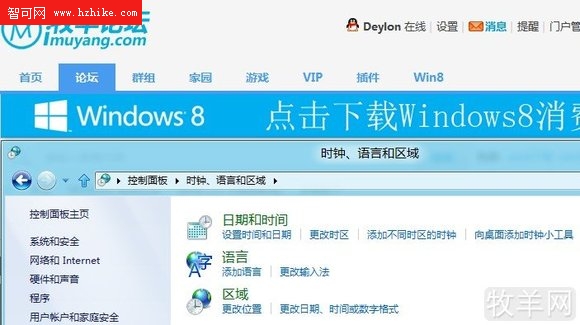
恢復「每視窗獨立輸入法」模式(Win 7 風格)

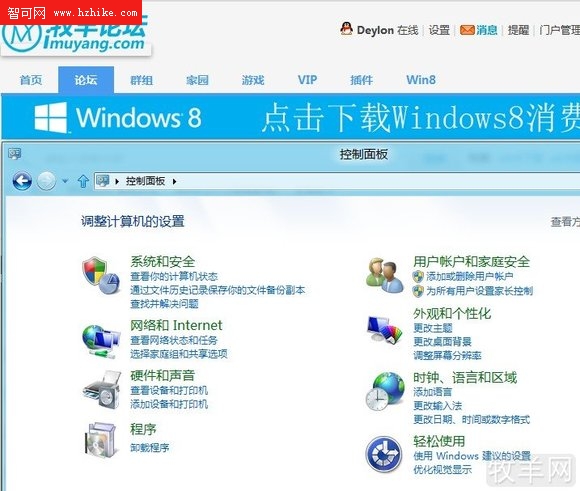
  1. 開啟「控制台」→「時鐘、語言和地區」→「語言」。
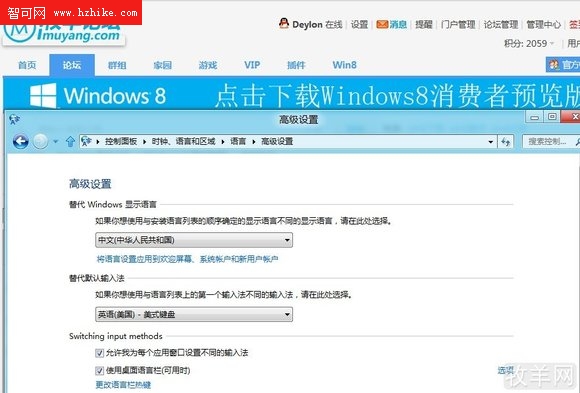
  2. 左側點選「進階設定」。
  3. 勾選以下兩項:
    • 「讓我為每個應用程式視窗設定不同的輸入法」
    • 「在桌面工作列上顯示輸入法指示器」
  4. 點選「儲存」。任務列輸入法指示器即恢復 Win 7 樣式,各視窗獨立記憶輸入法狀態。

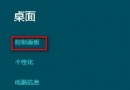
控制台入口
時鐘語言地區
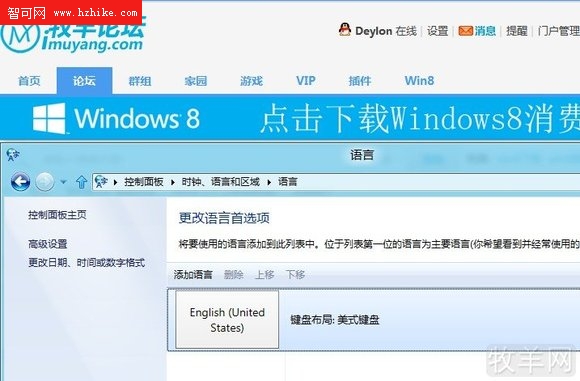
語言設定
進階設定勾選項

修正開機預設輸入法為英文(避免一上來就是中文)

Win 8 預設開機後輸入法為列表中第一個語言的預設輸入法。若第一語言是中文,開機即為中文輸入法。解決方法:

  1. 在「語言」設定頁,點「新增語言」,加入 English (United States)。
  2. 將 English 往上移至列表最頂端(設為主要語言)。
  3. 選中「中文 (繁體/簡體)」,點「移除」。
  4. 重新新增中文語言(此時會排在英文之後)。

如此開機預設即為英文輸入法,需要中文時再手動切換(Win+Space 或 Ctrl+Shift)。

注意:移除中文語言會同時移除已安裝的中文輸入法(微軟拼音/新注音/倉頡等),重新新增時會自動安裝預設輸入法。若有自訂詞庫,請先匯出備份。

Copyright © Windows教程網 All Rights Reserved