Windows 8 使用一段時間後,C 槽常因 Windows Update 快取、軟體暫存檔、瀏覽器快取、虛擬記憶體、系統還原點、休眠檔案等佔用大量空間。本文提供 4 大核心清理方案,附指令與圖文操作,避免第三方清理工具誤刪系統檔案風險。
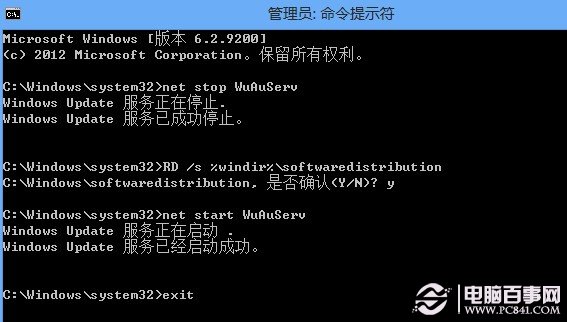
方案一:清理 Windows Update 快取 (命令列最高權限)
net stop wuauserv
rd /s /q %windir%\SoftwareDistribution
net start wuauserv
說明:停用更新服務 → 刪除 SoftwareDistribution 資料夾 (含下載的更新安裝檔) → 重啟服務。下次更新將重新下載所需檔案,可釋放數 GB 空間。
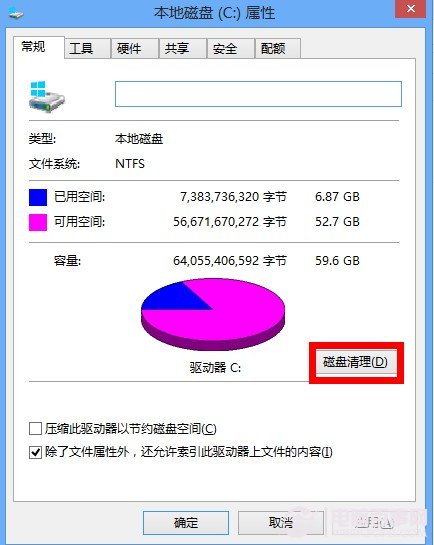
方案二:系統內建磁碟清理 (安全、全面)
- 此電腦 → C: 右鍵「屬性」→「一般」→「磁碟清理」。
- 掃描完成後勾選:暫存檔案、回收筒、縮圖快取、Windows 更新清理、裝置驅動程式套件、錯誤報告等。
- 點選「清理系統檔案」再掃描一次,可清除更多系統層級快取 (如舊版更新備份)。
方案三:移動虛擬記憶體至非系統碟
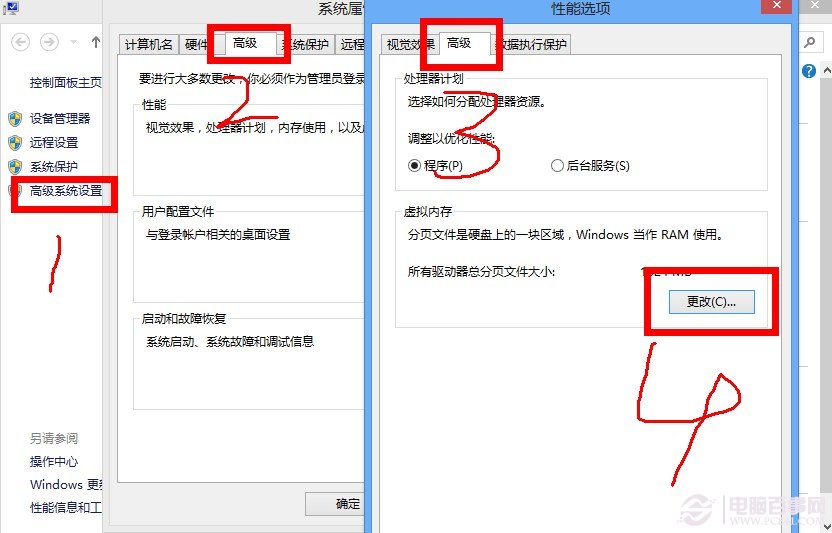
- Win+X →「系統」→「進階系統設定」→「進階」→「效能」設定 →「進階」→「虛擬記憶體」變更。
- 取消勾選「自動管理所有磁碟機的分頁檔大小」。
- 選取 C: →「無分頁檔」→「設定」。
- 選取較大空間磁碟 (如 D:) →「自訂大小」→ 初始/最大值建議 4096 MB (視實體記憶體調整) →「設定」。
- 重新開機生效。
方案四:調整系統還原點空間上限 / 關閉休眠
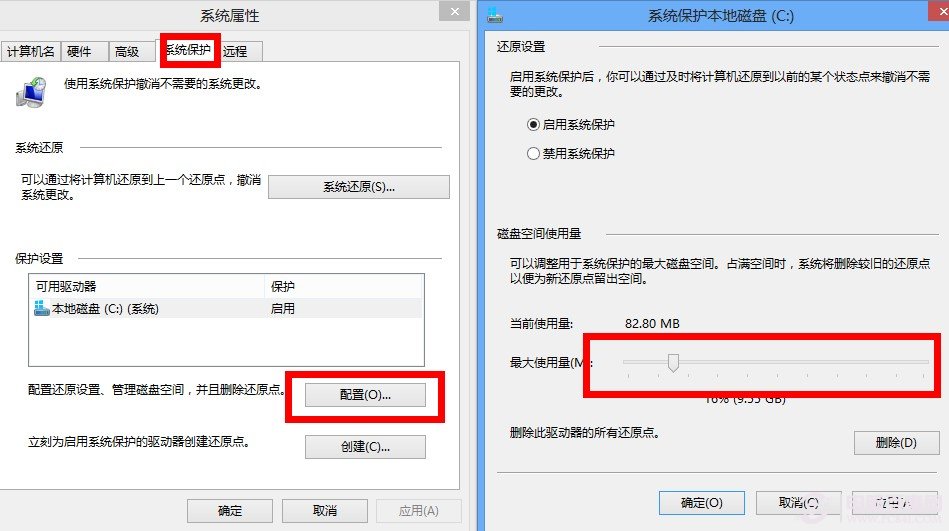
- 還原點空間: 同「進階系統設定」→「系統保護」→「設定」→ 拉桿調整最大使用量 (建議 5-10%),或針對非系統碟關閉保護。
- 關閉休眠: 管理員命令列執行
powercfg -h off,即刪除 hiberfil.sys (大小約等於實體記憶體),節省數 GB。筆電慎用,會失去合上蓋幕休眠功能。
長期習慣建議
- 軟體安裝路徑預設改為 D:/E: 非系統碟。
- 瀏覽器/下載工具/影音軟體快取路徑導向非系統碟。
- 定期 (月/季) 執行上述清理,維持 C 槽 20% 以上剩餘空間。
- SSD 系統碟建議 256 GB 以上,避免空間焦慮。
小結: 組合使用「命令列清理 Update 快取」+「磁碟清理」+「移動虛擬記憶體」+「調整還原點/休眠」,可徹底解決 C 槽空間暴增問題。拒絕一鍵優化工具,掌握原生工具與指令,才是系統維護的正確姿勢。