Windows 8 內建「重設」與「重新整理」兩大系統修復功能,徹底改變重灌體驗。重設 = 完全重灌 (可選完整清除資料);重新整理 = 保留個人資料/Modern Apps/重要設定,重新安裝 Windows。支援無法開機時的 Windows RE 救援介面。本文完整解析流程、保留清單、應用程式處理、離線救援。
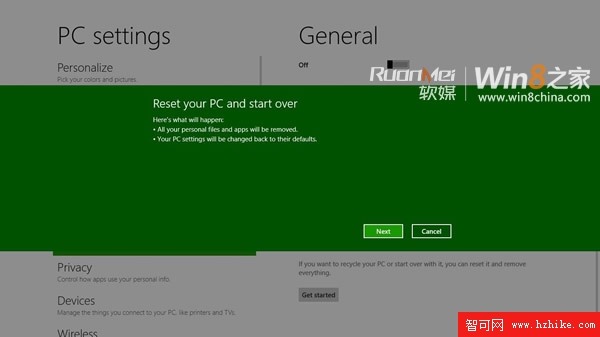
重設電腦:全新開始
- 適用:轉讓電腦、系統嚴重損壞、想要完全乾淨環境。
- 流程:
1. 開機進入 Windows RE (Windows Recovery Environment)
2. Windows RE 清除並格式化含 Windows 與個人資料的分區
3. Windows RE 安裝全新 Windows 副本
4. 電腦重啟進入全新 Windows (OOBE 設定)
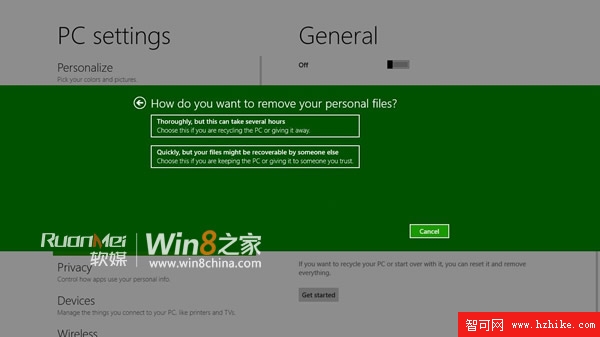
- 資料清除選項:
- 快速清除:僅刪除檔案索引,資料可被復原工具救回,適合自用保留電腦。
- 完整清除:覆寫磁碟扇區,資料極難復原,適合捐贈/轉售/報廢電腦。
重新整理電腦:保留資料修復系統
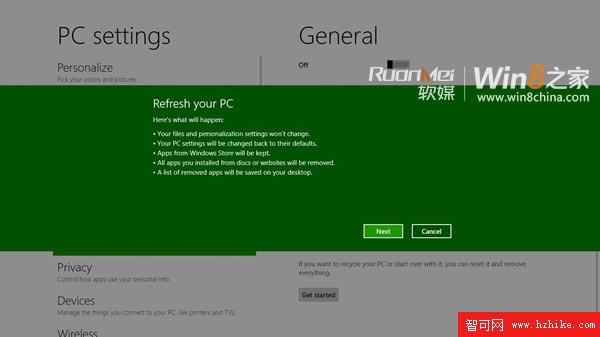
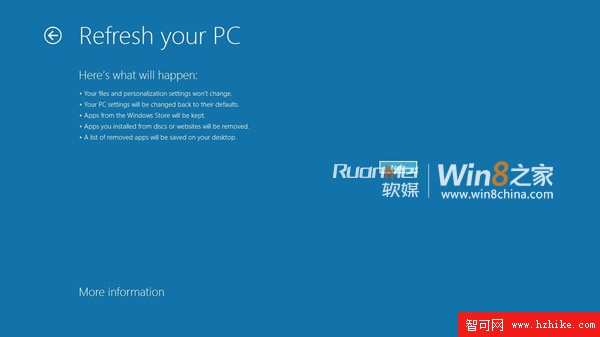
- 適用:系統變慢、異常、驅動衝突,但想保留個人檔案與 Modern Apps。
- 流程:
1. 開機進入 Windows RE
2. Windows RE 掃描硬碟資料、設定、應用程式 → 暫存旁邊
3. Windows RE 安裝全新 Windows
4. Windows RE 還原暫存資料、設定、Modern Apps 至新系統
5. 重啟進入全新 Windows,原帳號登入,檔案位置不變
預設保留與不保留設定清單
| 保留 | 不保留 (預設) |
|---|
| 無線/行動網路連線設定 | 資料夾檢視關聯設定 |
| BitLocker / BitLocker To Go 設定 | 顯示設定 (解析度、縮放等) |
| 磁碟機代號指派 | 防火牆規則 |
| 個人化設定 (鎖定畫面、桌面背景) | 檔案關聯、應用程式預設值 |
註:清單依開發者預覽版/公開測試版回饋持續調整。
應用程式處理策略
- Modern Apps: 自動保留並重新安裝 (從應用商店同步)。
- 桌面程式: 不自動重裝 (避免大量程式同時安裝導致衝突)。
- 桌面程式清單會保存在桌面 (RemovedApps.html),方便使用者參考手動重裝。
無法開機時的救援介面
- 系統偵測連續開機失敗,自動進入 Windows RE。
- 提供「疑難排解」→「重設電腦」/「重新整理電腦」/「進階選項」(系統還原、系統映像恢復、自動修復、命令提示字元、UEFI 韌體設定)。

結語
Windows 8 「重設」與「重新整理」將重灌從「技術門檻高、耗時長、易遺失資料」轉變為「一鍵操作、明確資料保留語意、內建救援介面」。重新整理保留 Modern Apps 與個人資料,配合 recimg 自訂映像可延伸保留桌面程式,構建最完整的消費者級系統自我修復機制。非技術使用者也能輕鬆維護系統健康。