Ribbon 介面四大主索引標籤
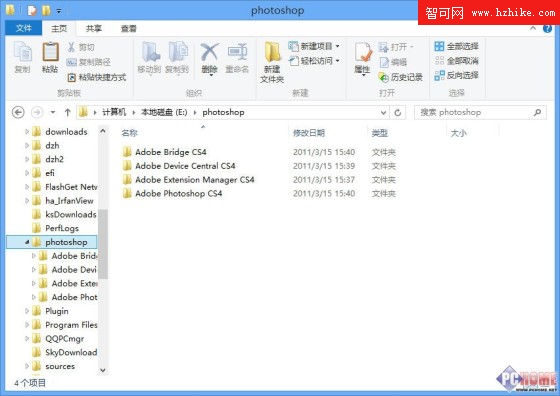
「檔案」、「首頁」、「共用」、「檢視」為常駐標籤,其他情境標籤(如「管理」、「磁碟機工具」)會在選取特定項目時自動顯示。
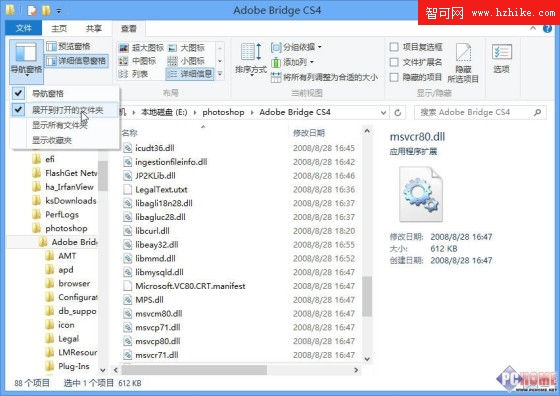
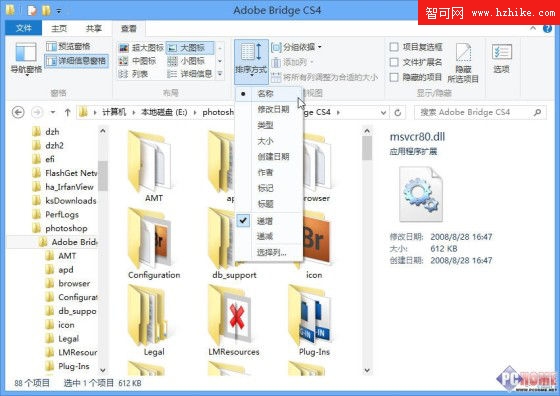
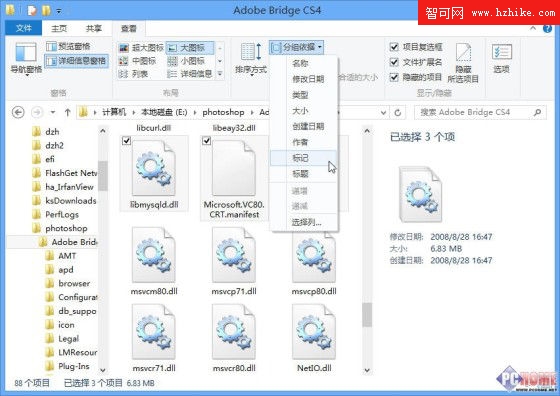
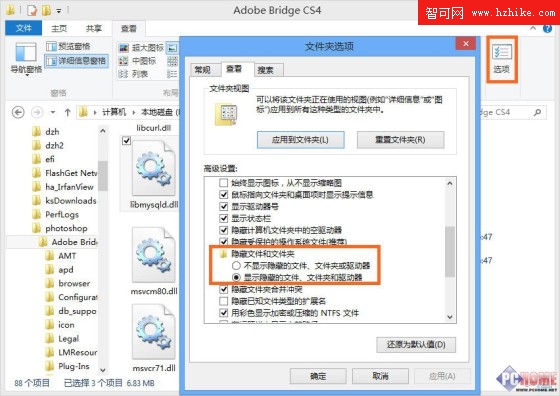
「檢視」標籤:窗格、版面、排序、顯示/隱藏
- 窗格:導覽窗格、預覽窗格、詳細資料窗格開關。勾選「展開至開啟的資料夾」可讓左側樹狀結構自動同步。
- 版面:超大/大/中/小圖示、清單、詳細資料、內容、磚式等 8 種檢視模式。
- 排序/分組:依名稱、日期、類型、大小、標籤等欄位排序或分組。
- 顯示/隱藏:項目核取方塊(多選)、副檔名、隱藏項目、選項(開啟資料夾選項)。
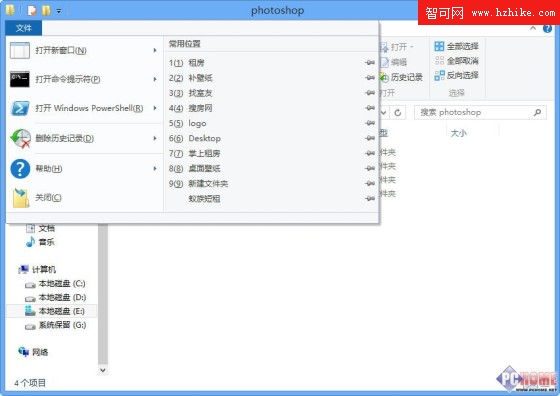
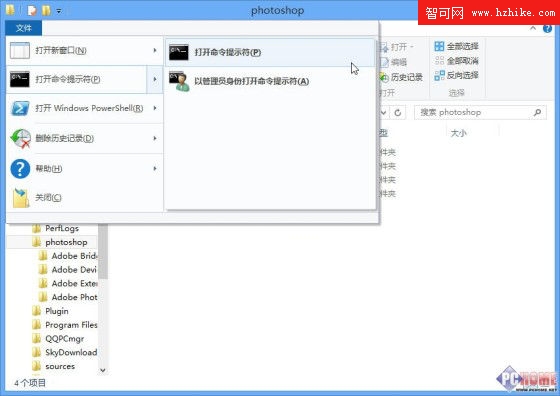
「檔案」標籤:快速開啟命令提示字元、PowerShell、常用位置
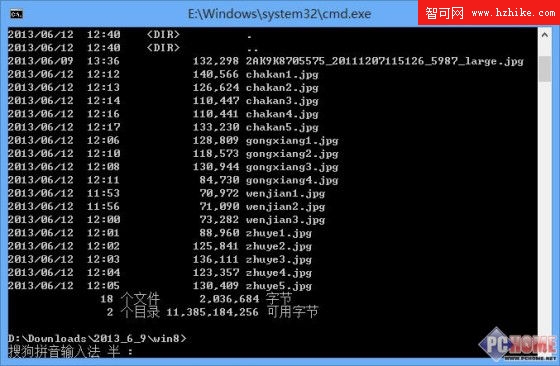
點擊「檔案」可:開啟新視窗、開啟命令提示字元(含系統管理員模式)、開啟 PowerShell、關閉視窗。右側顯示常用資料夾快速存取。
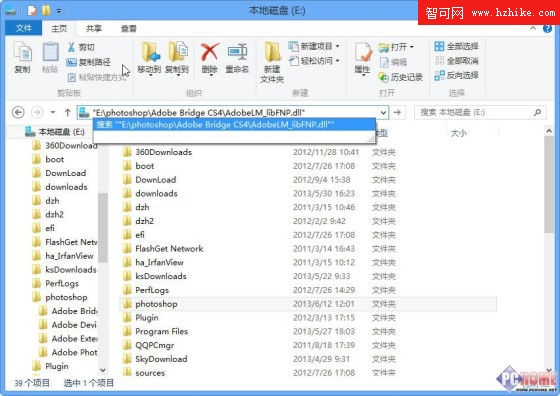
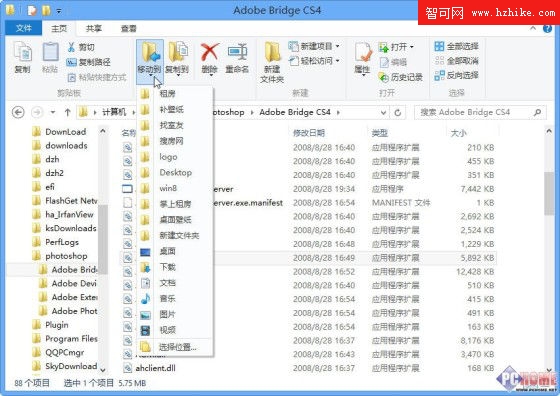
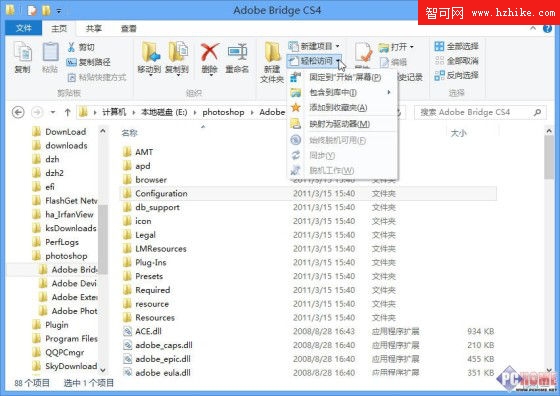
「首頁」標籤:剪貼簿、組織、新建、開啟、選取
- 剪貼簿:複製/貼上/剪下、複製路徑、貼上捷徑。
- 組織:移至/複製至(提供下拉常用位置)、刪除、重新命名。
- 新建:新增文字文件、Word、記事本等文件類型。
- 輕鬆存取:釘選到開始畫面、加入程式庫、加入最愛、對應網路磁碟機。
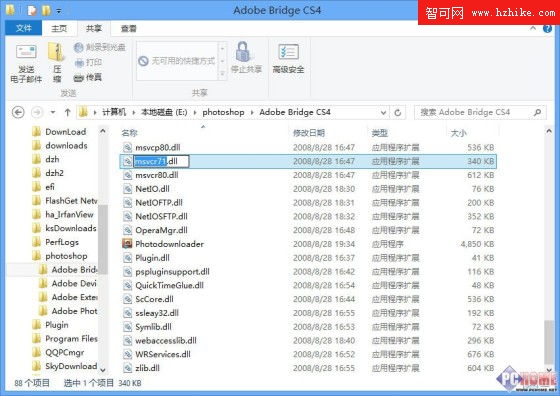
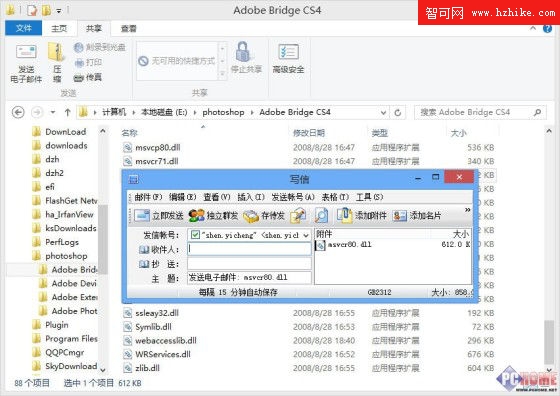
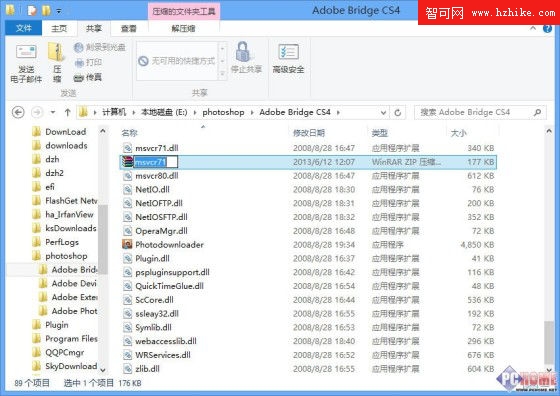
「共用」標籤:傳送、共用、進階安全性
- 傳送:電子郵件(自動呼叫 Outlook)、壓縮(ZIP)、列印、傳真、光碟燒錄。
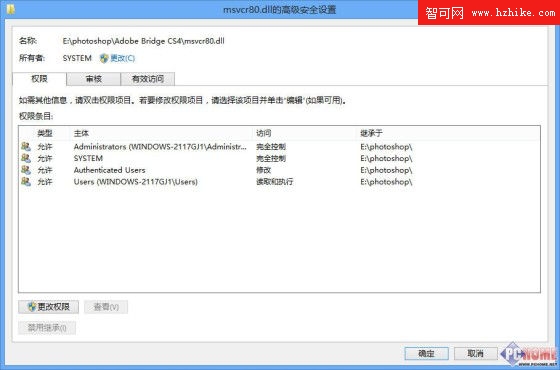
- 共用:特定使用者、家庭群組、進階安全性(權限、稽核、有效存取)。
熟練 Ribbon 介面,檔案管理效率將大幅提升,操作直覺且功能強大。