Windows XP Windows 7 Windows 2003 Windows Vista Windows 綜合教學 Linux 系統教學
Windows 10 Windows 8 Windows 2008 Windows NT Windows Server 電腦軟體教學

Win 8 系統無線網卡安裝圖解:免驅動自動識別與手動安裝 Win 7 驅動程式兩種情況

編輯:Win8 系統基礎知識

Win 8 內建大量網卡驅動,大多數無線網卡免驅動即可使用;部分舊款需手動安裝 Win 7 驅動程式。完整步驟如下:
情況一:系統自動識別(免驅動)

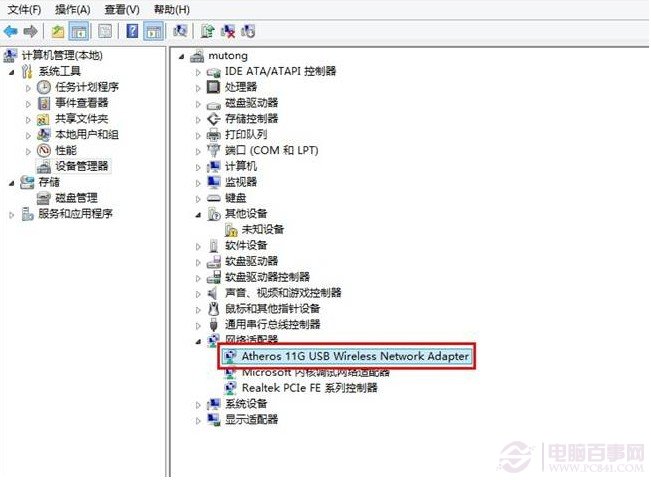
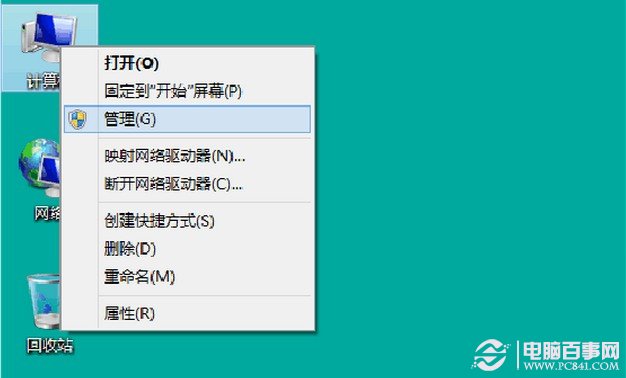
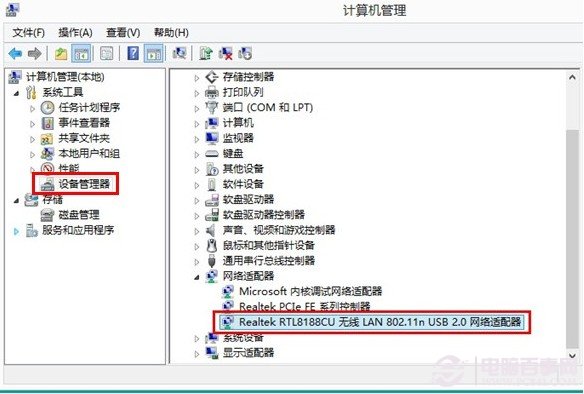
  1. 插入無線網卡,系統自動安裝驅動。右鍵「電腦」→「管理」→「裝置管理員」確認已正常識別。

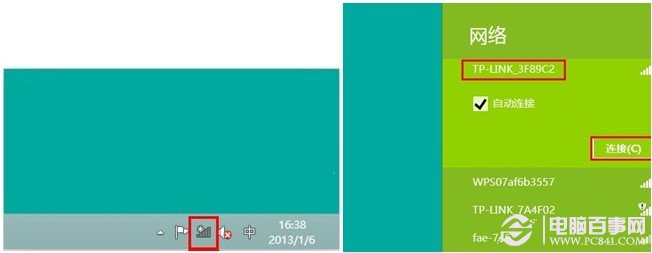
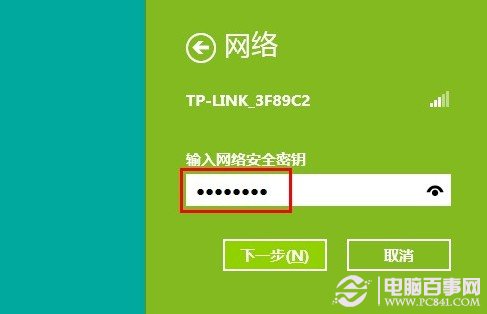
  2. 右下角無線網路圖示 → 選擇目標 AP → 連線 → 輸入密碼 → 上網。

經測試免驅動型號: TL-WN721N v3.0、TL-WN723N v2.0、TL-WN725N v1.0、TL-WN727N v3.0、TL-WDN3321、TL-WN821N v4.0、TL-WN823N v1.0 等。
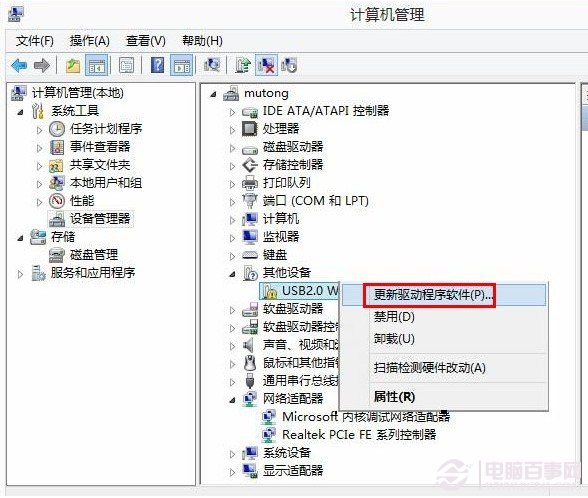
情況二:手動安裝 Win 7 驅動程式

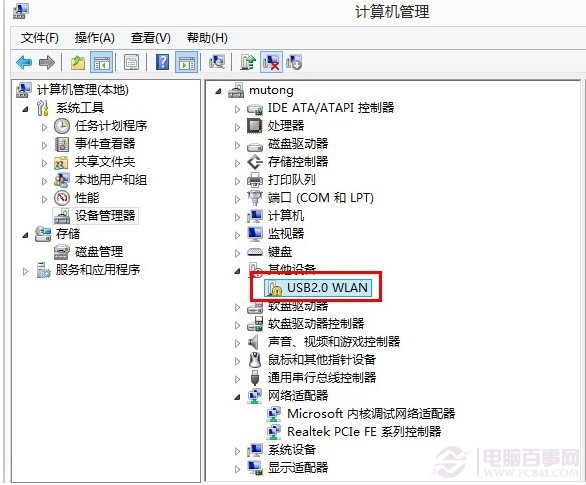
  1. 裝置管理員顯示黃色驚嘆號未識別。
  2. 下載該網卡對應 Win 7 版驅動程式。
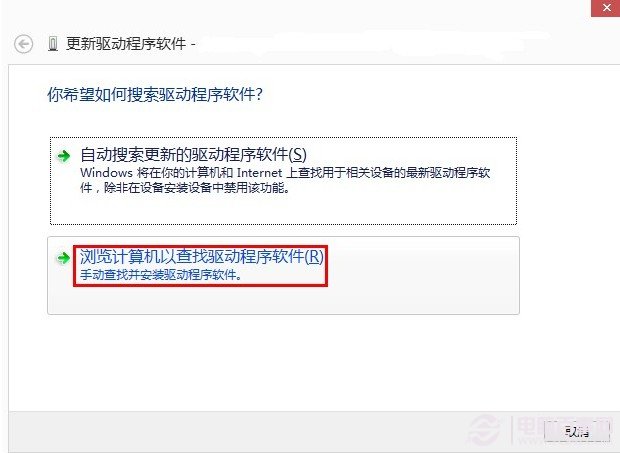
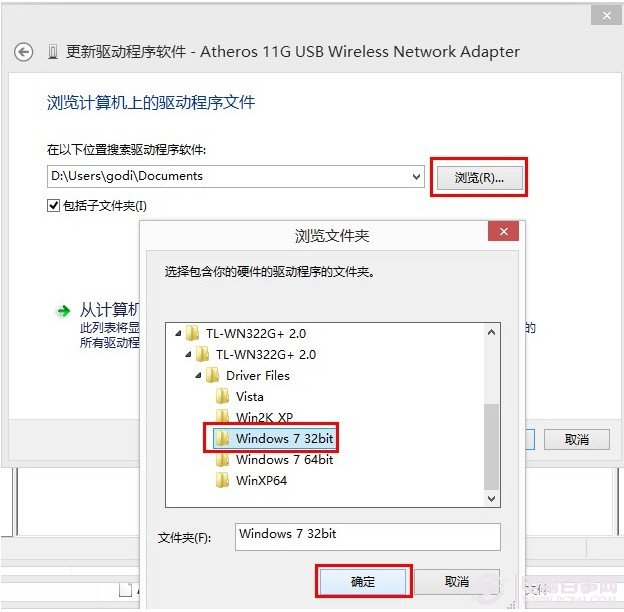
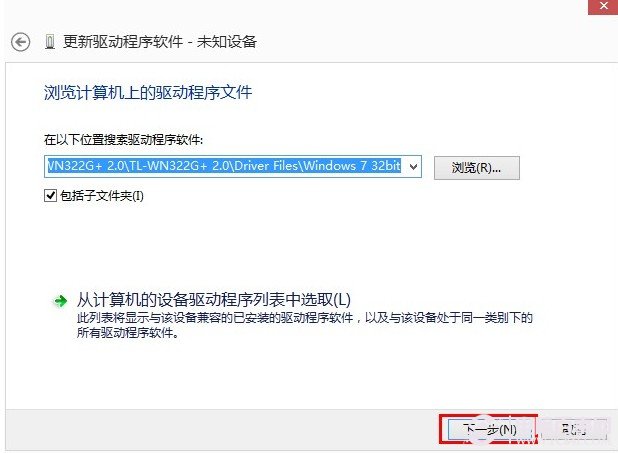
  3. 裝置管理員 → 右鍵未識別裝置 → 「更新驅動程式軟體」 → 「瀏覽電腦尋找驅動程式軟體」 → 指定驅動程式資料夾 → 下一步。


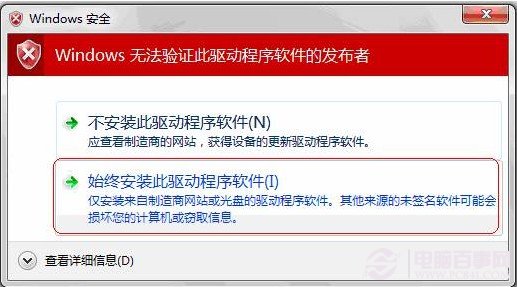
  4. 若提示「無法驗證發行者」,選擇「仍然安裝此驅動程式軟體」。
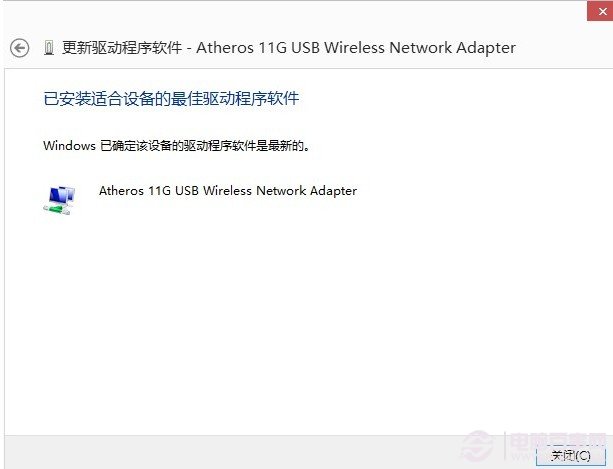
  5. 安裝成功後裝置管理員正常顯示,即可搜尋連線無線網路。

經測試可用 Win 7 驅動安裝型號: TL-WN722N v1.0、TL-WN721N v1.0、TL-WN322G+ v2.0。
暫無 Win 8 驅動型號: TL-WN821N v1.0/v2.0、TL-WN822N v1.0 等。


Copyright © Windows教程網 All Rights Reserved