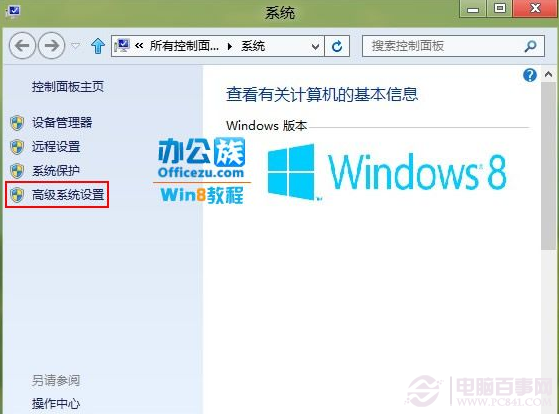
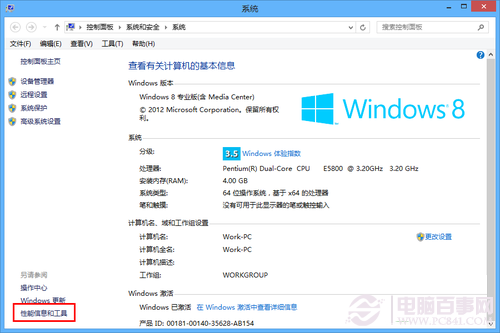
Windows 8 引入全新 UI、應用程式商店、移除傳統開始功能表等重大變革,初學者常感無從下手。本文精選 10 大入門技巧,涵蓋開始畫面、超級按鈕搜尋、桌面切換、控制台存取、關機/睡眠設定,助您快速上手。
「開始」畫面是新大本營。快速返回方式:
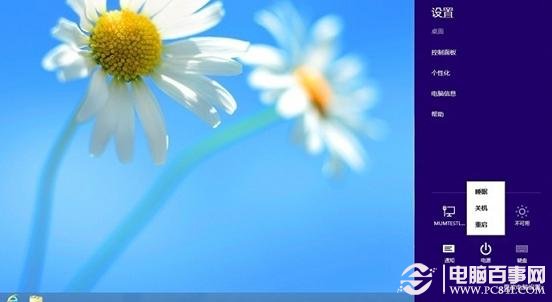
開始畫面介面
五大超級按鈕(搜尋、共享、開始、裝置、設定)永駐右側邊欄。喚出方式:觸控右邊緣輕掃、滑鼠指向右上/右下角上下移動。搜尋範圍涵蓋:當前應用程式、其他應用程式(如 IE 搜尋網頁)、整台電腦(應用程式、設定、檔案)。
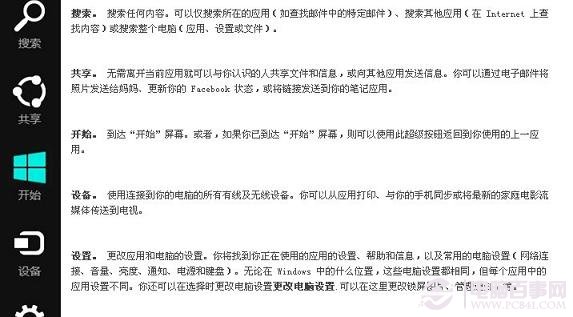
超級按鈕操作示意
常用設定已遷移至「電腦設定」(Charms 列 → 設定 → 變更電腦設定)。傳統「控制台」仍可用:搜尋超級按鈕 → 輸入「控制台」 → 點擊結果。搜尋功能亦可直接尋找特定工作/設定。
Windows 8 推廣睡眠模式(耗電極低、啟動極快、低電自動保存工作)。筆記型電腦合上螢幕或按電源鍵預設即為睡眠。若需完全關機:關閉桌面應用程式 → Charms 列 → 設定 → 電源 → 關機。可透過「電源選項」自訂電源鍵/合上螢幕動作為睡眠/關機。
Win + R 呼叫「執行」對話方塊(通用所有 Windows 版本)。
全新設計,資訊更豐富,效能監控更直覺。
類似 Office 風格,雙擊索引標籤可隱藏/顯示功能區。
整合 MSE 功能,預設啟用,無需額外安裝 MSE。
Win + R → netplwiz → 取消「使用者必須輸入使用者名稱和密碼」 → 輸入密碼確認。
掌握這 10 大技巧,Windows 8 將不再陌生,反而能體驗其高效與直覺的操作邏輯。
延伸閱讀:Win8 執行在哪?如何開啟「執行」?