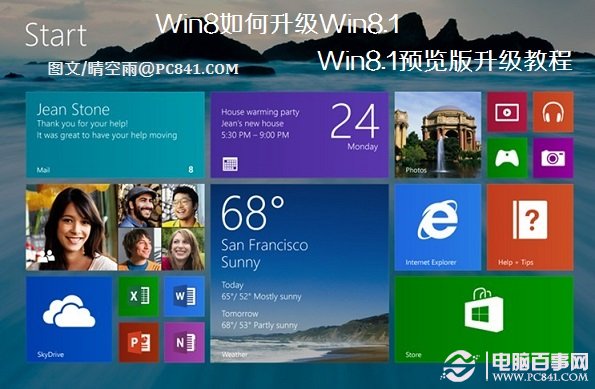
Windows 8.1 為 Windows 8 免費功能更新,修正開始按鈕缺失、優化搜尋/多工/天氣等體驗。本文詳述透過 Windows Store 升級流程、ISO 映像檔替代方案、預覽版升級正式版注意事項與資料保留政策。
升級前必讀:版本差異與資料保留
| 升級路徑 | 應用程式 | 設定/資料 | 備註 |
|---|
| Win8 → Win8.1 預覽版 | 保留 | 保留 | 預覽版過期需重裝 |
| Win8 → Win8.1 正式版 | 保留 | 保留 | 推薦路徑 |
| Win8.1 預覽版 → 正式版 | 需重新安裝 | 保留 | 應用不遷移,建議備份 |
方法一:Windows Store 線上升級 (最簡單)
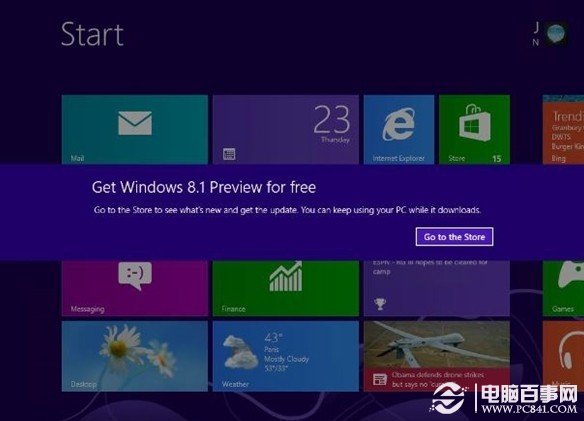
- Win8 使用者將收到 Windows Store 更新推播通知,點選進入。
- Store 頁面顯示 Win8.1 更新詳情,點選「下載」 (約 3-4 GB)。
- 下載完成自動安裝,過程中可取消。
- 首階段完成提示重新開機,選擇重新開機。
- 進入安裝畫面:授權條款 → 同意 → OOBE 設定 (個人化、帳號、同步) → 登入桌面,升級完成。
方法二:ISO 映像檔全新安裝/雙系統
- 微軟官網提供 Win8.1 ISO 下載 (需產品金鑰驗證)。
- 使用
Windows 7 USB/DVD Download Tool 或 Rufus 製作開機 USB。
- 開機安裝:可選擇「升級」保留檔案/應用,或「自訂」全新安裝/建立雙系統。
- 適用場景:系統損壞需重裝、欲建立乾淨環境、多版本共存測試。
升級後驗證與常見問題
- 版本確認: Win+R →
winver → 顯示 6.3.9600 即為 8.1。
- 開始按鈕回歸: 工作列左端出現開始按鈕,右鍵為 Win+X 選單。
- 應用商店更新: 升級後開啟 Store 更新所有 Metro 應用至 8.1 版本。
- 驅動程式相容: 顯示卡、聲卡、觸控板驅動建議至廠商官網更新至 8.1 版本。
企業環境部署建議
- 使用 WSUS/SCCM 推送更新,控制升級時程與頻寬。
- 透過群組原則鎖定「延遲升級」或「暫停更新」以配合驗證週期。
- 準備還原映像 (System Image) 以應對升級失敗快速回滾。
小結: Windows 8 升級 8.1 透過 Windows Store 完成最便捷,資料應用全保留。若安裝預覽版,務必了解升級正式版需重裝應用的限制。企業環境建議採用 ISO/WSUS 受控部署,確保穩定與相容性。