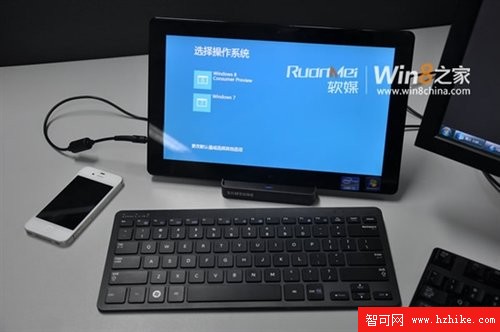
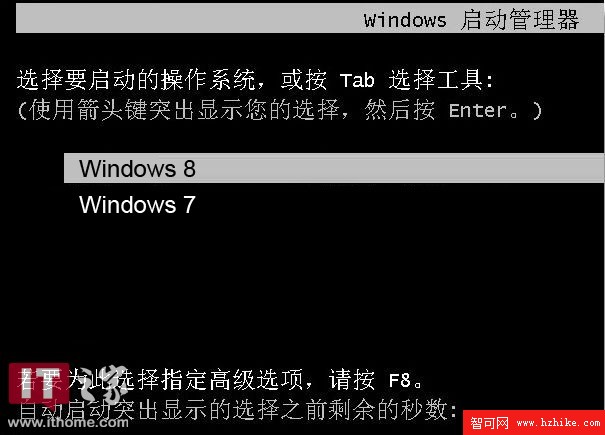
安裝 Win7+Win8 雙系統常面臨開機選單異常:選 Win7 必須重開機、Win8 損壞導致 Win7 無法進入。核心原因在於 Win8 的「快速啟動」實為混合休眠,導致 Metro 開機選單在 Win8 載入後才出現。本文提供兩種安裝順序的完整修復方案。
BCDautofix v1.23 或 Win7 安裝媒體的 bootsect 修復。勿在 Win8 下操作,否則易引發「假關機」(電源燈不滅、鍵盤喚醒回登入畫面)。msconfig → 「開機」頁籤,調整預設作業系統與等待秒數(建議 30 秒)。powercfg -h off,或在控制台「電源選項」取消勾選「啟用快速啟動」。替代方案:Win7 管理員命令提示字元執行:
bcdedit /export c:\bcd_backup
bcdedit /default {current}
bcdedit /displayorder {current} /addfirst
bcdedit /timeout 30
較簡單:僅需將 Win8 設為預設開機項,同樣關閉 Win8 快速啟動即可。
修復後建議建立系統還原點,以便日後驅動程式更新或系統異常時快速回復。
Windows 8 開機登入與關機操作:鎖定畫面解鎖 (任意鍵/上滑)、Charms 電源關機、Win+C/I、觸控右滑
Windows 8 登入支援 Email 帳號:跨裝置同步設定與資料
Windows 8 開啟特定資料夾假死?Windows Defender 掃描大量執行檔導致,設定排除項目解決
Windows 8.1 Update (春季更新) 完整變更內容總覽:非觸控/觸控差異化、Modern 應用視窗化、任務列整合
Win8 + Win7 雙系統安裝圖文教程(第 6 部分):Win+D 回桌面、隱藏開始按鈕、Metro 版 QQ 全螢幕與分屏
微軟揭秘:為什麼要「殺死」 Windows 8 的開始按鈕?數據驅動的設計決策