Windows 8 預設每次開機需輸入密碼,對單人使用的家用電腦較為繁瑣。本文提供兩種設定自動登入的方法:圖形化介面法 (最簡單、推薦) 與登錄表法 (進階、適用於自動化部署),助您開機直達桌面。
方法一:使用 netplwiz 圖形化介面 (最推薦、最安全)
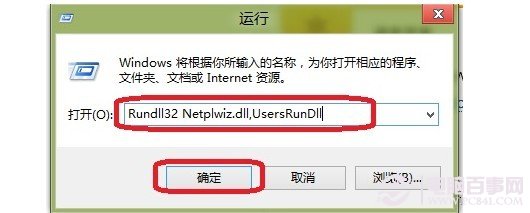
- 按 Win + R 開啟「執行」
- 輸入
netplwiz 或 Rundll32 Netplwiz.dll,UsersRunDll 按 Enter
- 在「使用者帳戶」視窗中,選擇欲自動登入的帳戶
- 取消勾選「要使用這台電腦,使用者必須輸入使用者名稱和密碼」
- 點擊「套用」,系統會彈出「自動登入」對話框
- 輸入該帳戶的密碼 (若無密碼留白) 並確認
- 點擊「確定」完成設定
✅ 優點:操作直覺、有密碼確認機制、不需修改登錄表
⚠️ 注意:若帳戶無密碼,留白即可;有密碼務必輸入正確,否則下次開機會卡在登入畫面
方法二:修改登錄表實現自動登入 (進階用戶/自動化部署)
⚠️ 警告: 登錄表操作有風險,請先備份登錄表 (檔案 → 匯出)。不熟悉者請使用方法一。
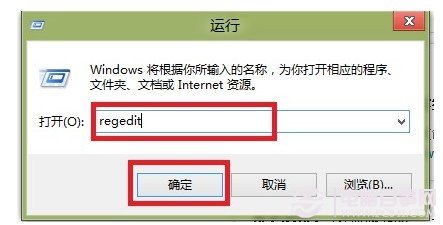
- 按 Win + R 輸入
regedit 開啟登錄表編輯器
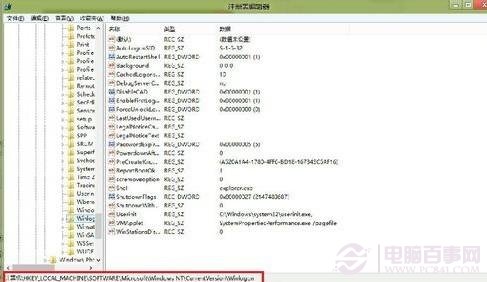
- 導航至:
HKEY_LOCAL_MACHINE\SOFTWARE\Microsoft\Windows NT\CurrentVersion\Winlogon
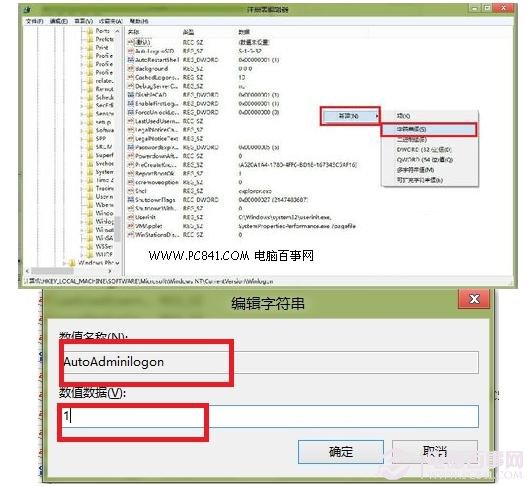
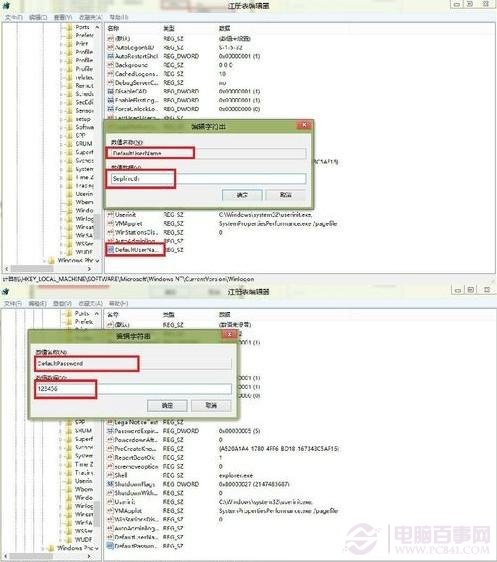
- 在右側窗格建立/修改以下三個字串值 (String Value):
| 值名稱 | 類型 | 數值資料 | 說明 |
|---|
| AutoAdminLogon | REG_SZ | 1 | 啟用自動登入 (1=開啟, 0=關閉) |
| DefaultUserName | REG_SZ | 您的使用者名稱 | 欲自動登入的帳戶名稱 |
| DefaultPassword | REG_SZ | 您的密碼 | 該帳戶對應密碼 (明文儲存,有安全風險) |
- 關閉登錄表編輯器,重新開機測試
安全性考量與建議
⚠️ 自動登入的安全風險
- 任何人開機即可存取您的檔案、瀏覽器儲存密碼、郵件用戶端等
- 登錄表法將密碼以明文儲存,任何有系統存取權者皆可讀取
- 筆電/行動裝置強烈建議保持密碼登入
💡 平衡便利與安全的建議
- 家用桌機、無敏感資料:可使用方法一
- 需安全性:設定 PIN 碼或圖片密碼 (Win8 原生支援),比輸入長密碼快
- 企業/共用環境:禁止 使用自動登入
進階:加入網域環境的自動登入
若電腦已加入網域,上述方法可能受群組原則限制。需檢查:
- 群組原則:電腦設定 → Windows 設定 → 安全性設定 → 本機原則 → 安全性選項 → 「互動式登入:不需要 Ctrl+Alt+Del」啟用
- 網域控制器可能強制要求密碼,請諮詢 IT 管理員
延伸閱讀