想體驗 Windows 8 又不想格式化 C 槽、不想破壞現有 Win7 系統?VHD (虛擬硬碟) 安裝法是最佳解方:將 Win8 安裝在 .vhd 虛擬硬碟檔中,開機選單直接啟動,效能接近實體安裝,刪除檔案即可完整移除,零風險。本文提供最詳細的圖文教學,含工具下載、參數設定、開機項修改、差分 VHD 進階技巧。
核心優勢
- 🛡️ 不動原系統:Win7 系統分區完全不受影響
- ⚡ 效能接近實體:VHD 直接掛載至儲存堆疊,無虛擬化效能損耗
- 🗑️ 移除極簡單:刪除 .vhd 檔 + 修復開機項即可
- 🔄 支援差分 VHD:母盤唯讀,子盤記錄變更,秒級還原、多環境共存
準備工作
- Win8 企業評估版 ISO (90 天免費試用,微軟官網下載,約 2.4-3.3 GB)
- Windows VHD 輔助處理工具 2011 (免費圖形化工具,避免複雜指令操作)
- 至少 20-30 GB 可用空間 (建議 D 槽或非系統分區)
- 顯示隱藏系統檔案 (控制台 → 資料夾選項 → 檢視 → 取消勾選「隱藏受保護的作業系統檔案」)
第一階段:建立 Win8 VHD 虛擬硬碟
步驟 1:解壓縮 ISO 取得 install.wim
- 用 7-Zip/WinRAR 解壓 Win8 ISO
- 進入
sources 資料夾,找到 >2GB 的 install.wim
步驟 2:使用 VHD 工具建立虛擬硬碟
- 開啟「Windows VHD 輔助處理工具 2011」
- 點擊「建立 VHD」
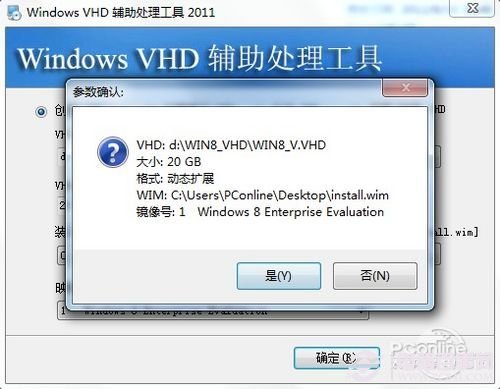
- 依圖設定參數:
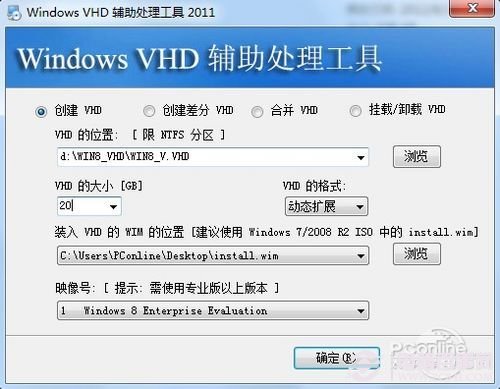
- WIM 位置:指向剛解壓的 install.wim
- VHD 位置:
D:\Win8_VHD\Win8_V.VHD (自訂路徑)
- VHD 大小:20 或 30 GB (固定大小較佳效能)
- 映像編號:選擇 "Windows 8 Enterprise Evaluation"
- 點擊「是」確認參數
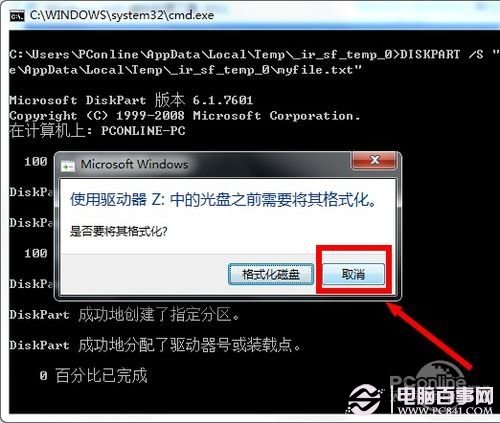
- 若跳出「格式化」提示,務必點擊「取消」
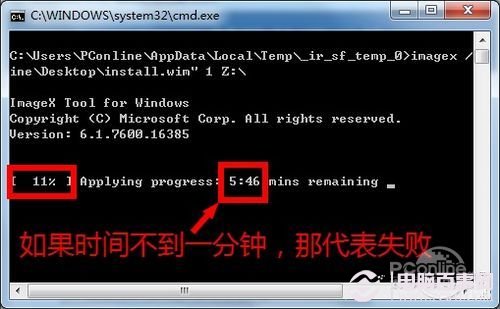
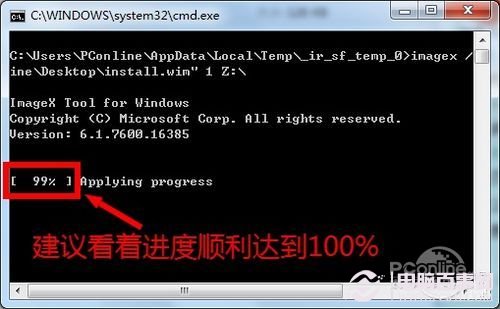
- 等待安裝進度達 100% (約 5 分鐘),99% 即代表成功
步驟 3:掛載 VHD 並加入開機選單
- 點擊「掛載/卸載 VHD」
- 確認 VHD 路徑正確 → 點擊「向 BCD 中新增 VHD 項目」
- 等待「作業完成」提示
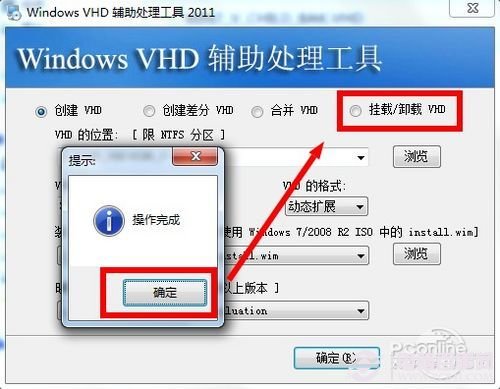
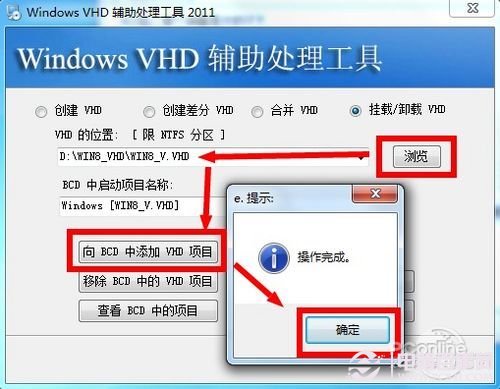
第二階段:替換 Bootmgr (關鍵步驟)
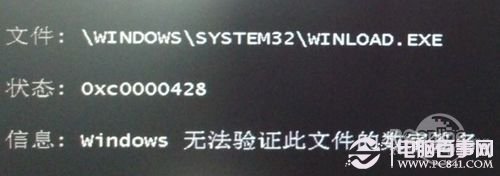
⚠️ 此步驟必須操作,否則開機會出現「Windows 無法驗證此檔案的數位簽章」錯誤 (0xc0000428)
- 從解壓的 Win8 ISO 根目錄複製
bootmgr 檔案 (或下載單獨檔案)
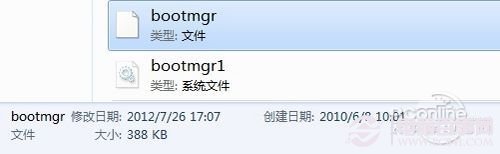
- 在 C 槽根目錄找到原有
bootmgr,重新命名為 bootmgr1 (備份)
- 將 Win8 的
bootmgr 複製到 C 槽根目錄
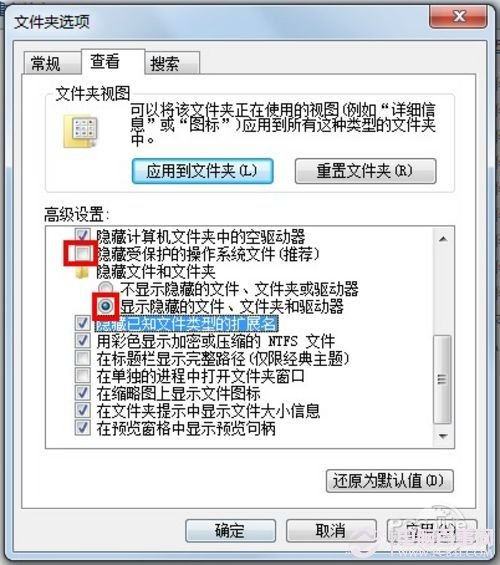
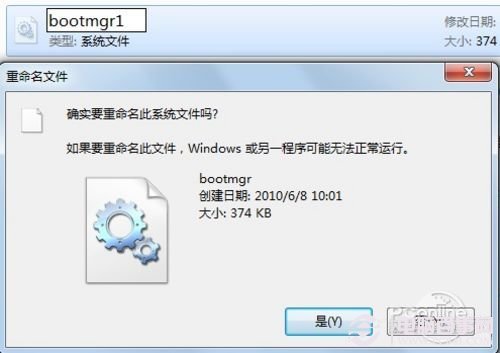
第三階段:重新開機完成安裝
- 重新開機,開機選單選擇 "Windows 【Win8_V.VHD】"
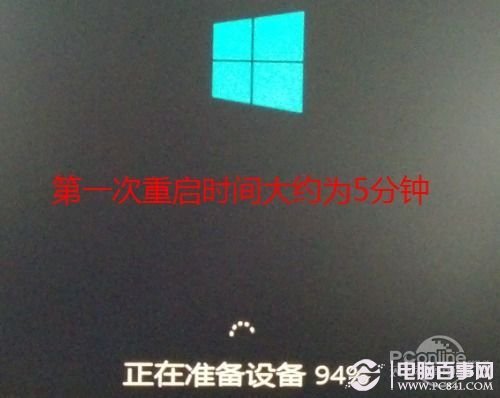
- Win8 自動安裝 (約 5 分鐘) → 自動重開機一次
- 再次選擇 "Windows 【Win8_V.VHD】"
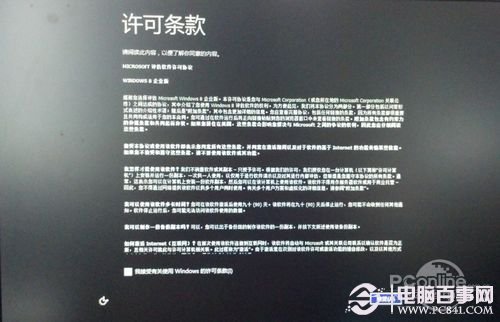
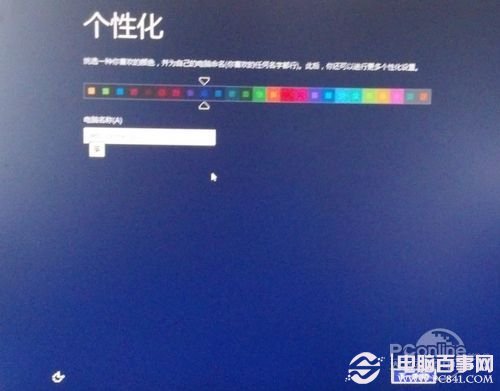
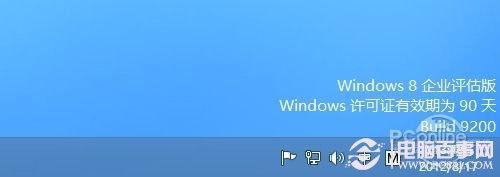
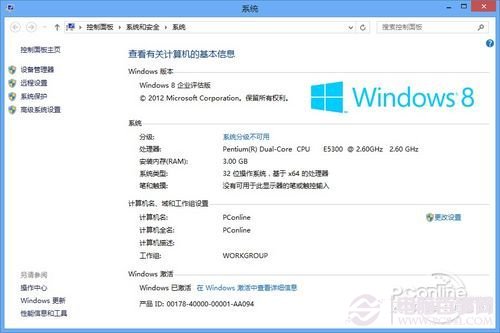
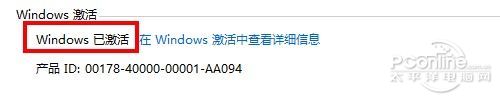
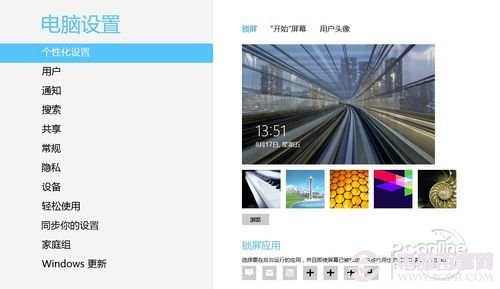
- 接受授權條款 → 個人化設定 → 進入桌面
疑難排解
| 問題 | 原因 | 解決 |
|---|
| 「Windows 無法驗證數位簽章」 | C 槽 bootmgr 非 Win8 版本 | 重新執行第二階段替換 bootmgr |
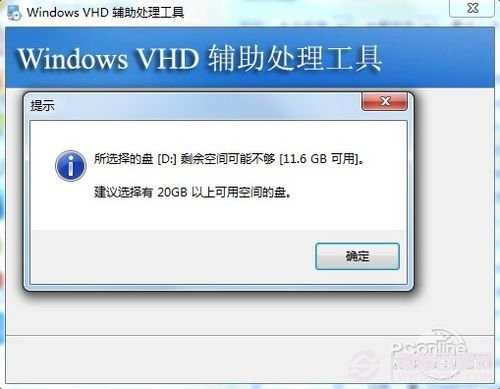
| VHD 建立失敗/空間不足 | 目標分區剩餘空間 < 設定大小 | 釋放空間或縮小 VHD 設定值 |
| 安裝卡在 1% 以下 | ISO 檔損壞或 install.wim 路徑錯誤 | 重新下載 ISO、確認 WIM 路徑 |
進階技巧:差分 VHD - 秒級還原、多環境共存
以建立好的 Win8_V.VHD 為「母盤」 (唯讀),建立「子盤」 (差分 VHD) 記錄所有變更:
- 子盤檔案極小 (初始 < 200 KB)
- 所有操作、安裝軟體、系統更新只寫入子盤
- 開機選單選擇「快速還原」即可秒級恢復母盤狀態
- 可建立多個子盤:工作環境、測試環境、乾淨環境...
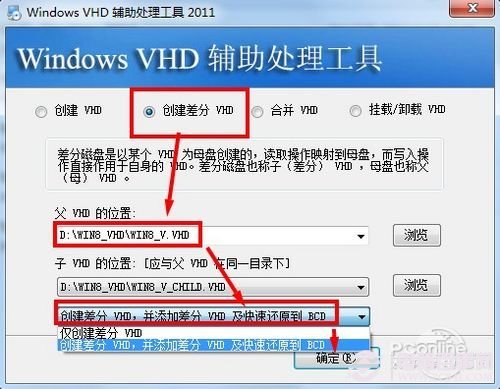
- VHD 工具 → 「建立差分 VHD」
- 母盤路徑:指向
Win8_V.VHD
- 子盤路徑:
D:\Win8_VHD\Win8_V_CHILD.VHD
- 加入 BCD 開機項
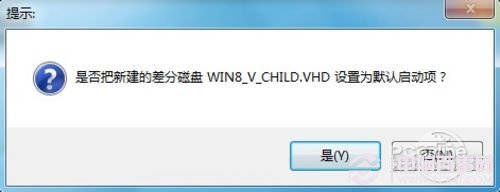
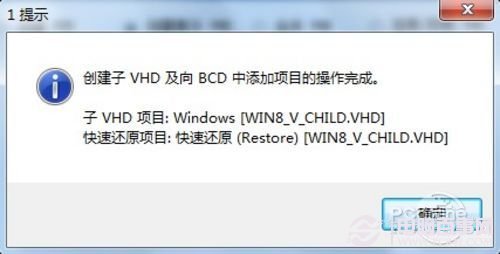
⚠️ 「快速還原」會清除子盤所有變更,請謹慎操作!
移除雙系統
- 進入 Win7,用
bcdedit 或 EasyBCD 刪除 Win8 開機項
- 刪除
D:\Win8_VHD\ 整個資料夾
- 將 C 槽
bootmgr1 改回 bootmgr (或重新安裝 Win7 開機磁區)
延伸閱讀