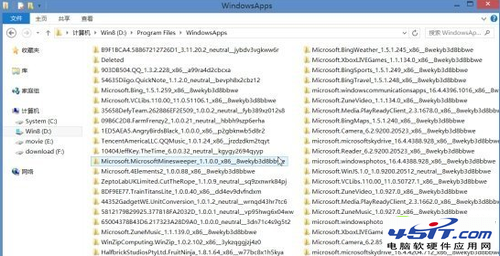
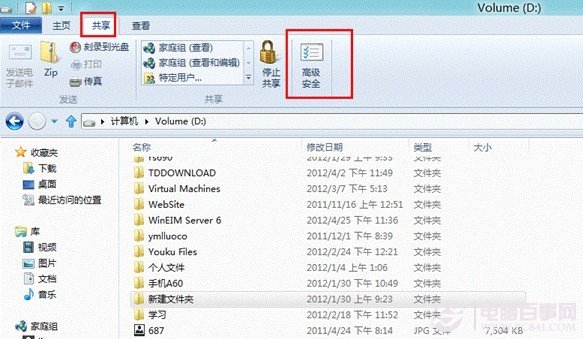
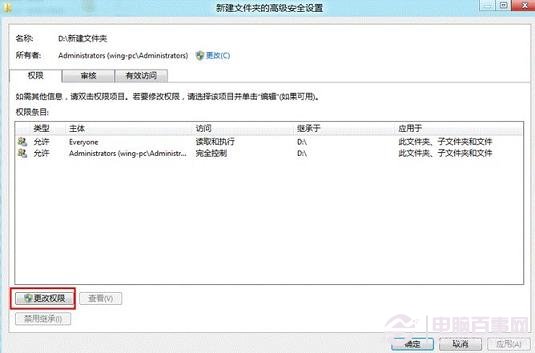
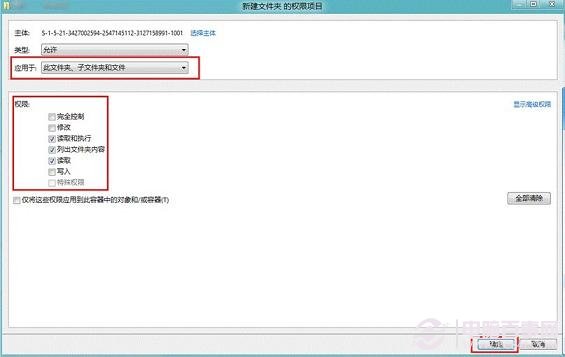
Windows 8 繼承 NTFS 權限架構,透過繼承機制可輕鬆實現資料夾與檔案的批量權限管理。本文詳細說明如何利用「進階安全性設定」進行權限配置,包含啟用繼承、新增主體、設定權限層級、套用至子物件等完整操作流程。
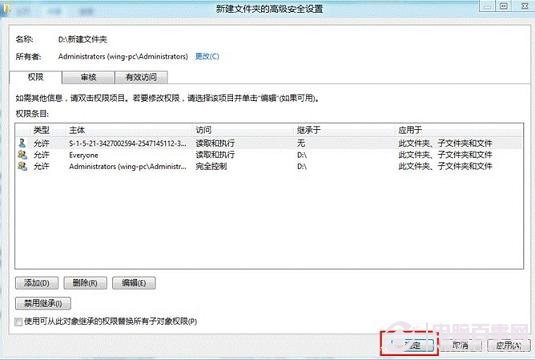
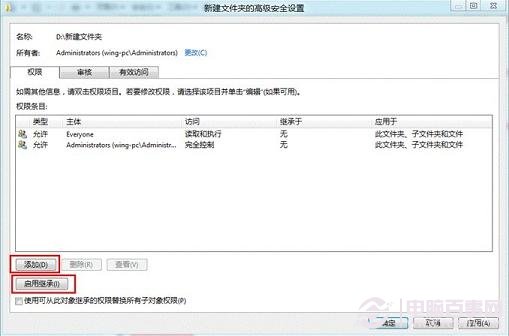
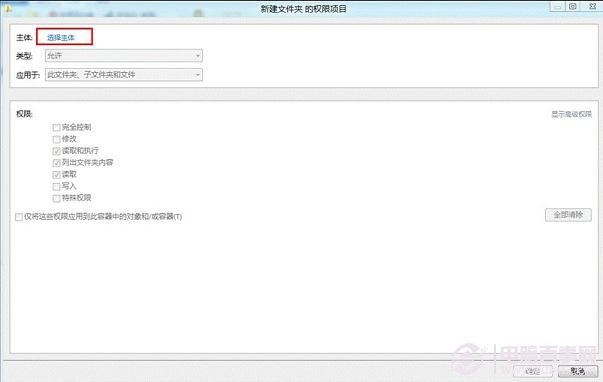
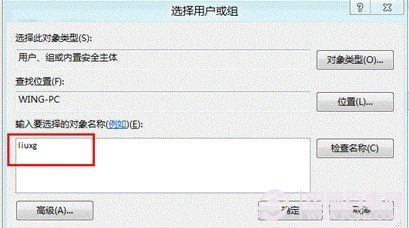
| 權限 | 適用場景 |
|---|---|
| 完整控制 | 管理員、擁有者 |
| 修改 | 一般使用者 (讀寫執行刪除) |
| 讀取與執行 | 執行程式、瀏覽資料夾 |
| 列出資料夾內容 | 瀏覽目錄結構 |
| 讀取 | 唯讀存取 |
| 寫入 | 建立檔案/資料夾 |
| 特殊權限 | 進階自訂 (點擊「顯示進階權限」) |
建議建立常用權限模板,新增資料夾時快速套用:
| 場景 | 建議權限設定 |
|---|---|
| 部門共享資料夾 | 群組「部門_成員」: 修改 / 群組「部門_主管」: 完整控制 / Administrators: 完整控制 |
| 唯讀資源庫 | 群組「全體員工」: 讀取與執行 / Administrators: 完整控制 |
| 上傳/暫存區 | 群組「使用者」: 寫入、列出內容 / Administrators: 完整控制 / CREATOR OWNER: 修改 |
| 個人資料夾 | 擁有者 (個人帳號): 完整控制 / Administrators: 完整控制 / SYSTEM: 完整控制 |
| 現象 | 可能原因 | 解決方法 |
|---|---|---|
| 「存取被拒絕」無法修改權限 | 非擁有者且無「完整控制」權限 | 進階 → 擁有者 → 變更為目前使用者/Administrators → 勾選「取代子容器和物件的擁有者」 |
| 子資料夾權限未生效 | 子資料夾已停用繼承並設定明確權限 | 在父資料夾進階設定中勾選「取代所有子物件的權限項目為可繼承的權限項目」 |
| 網路共用仍無法存取 | 共用權限與 NTFS 權限同時生效,取較嚴格者 | 檢查「共用」索引標籤 → 進階共用 → 權限,確保共用權限足夠寬鬆 |
# 取得擁有權
takeown /f "D:\Data" /r /d y

# 授予 Administrators 完整控制 (遞迴)
icacls "D:\Data" /grant Administrators:(OI)(CI)F /t

# 授予 Users 修改權限 (遞迴)
icacls "D:\Data" /grant Users:(OI)(CI)M /t

# 移除繼承並轉為明確權限
icacls "D:\Data" /inheritance:d

# 啟用繼承
icacls "D:\Data" /inheritance:e