Windows 8 延續 Win7 的家庭群組功能,讓區域網路內的電腦能快速共享文件、音樂、圖片、影片與印表機。以下為完整建立與加入流程。
建立家庭群組
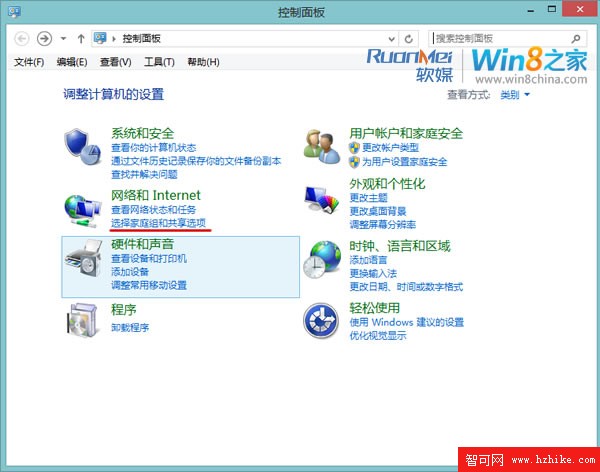
- 按 Win+X 開啟命令選單 → 「控制台」 → 「家庭群組和共用選項」。
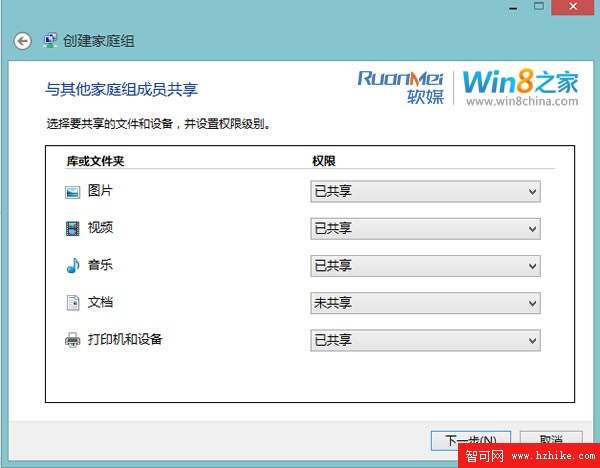
- 若網路中尚無家庭群組,點擊「建立家庭群組」 → 「下一步」 → 選擇要共用的資料庫(文件、音樂、圖片、影片、印表機) → 「下一步」。
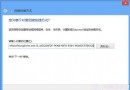
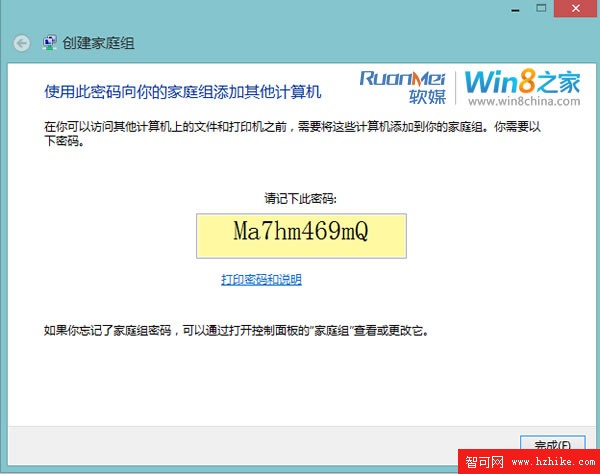
- 系統會自動產生一組密碼,**請務必記下**,其他電腦加入時需輸入此密碼。
其他電腦加入家庭群組
- 在另一台電腦同樣開啟「家庭群組和共用選項」,此時會顯示偵測到的家庭群組,點擊「加入」。
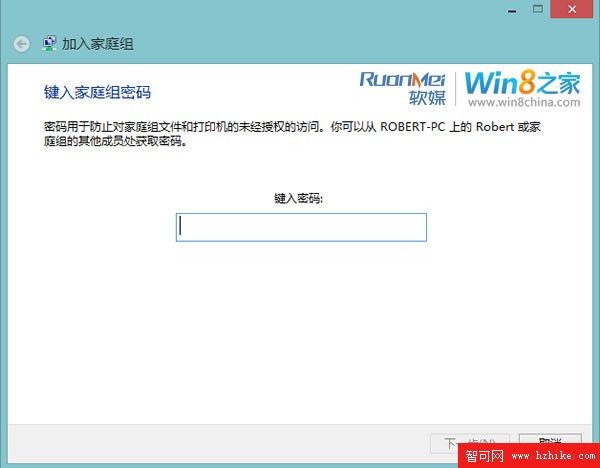
- 輸入剛才記下的密碼 → 「下一步」。
- 選擇此電腦要共用的資料庫 → 「下一步」 → 「完成」。
共用個別檔案/資料夾
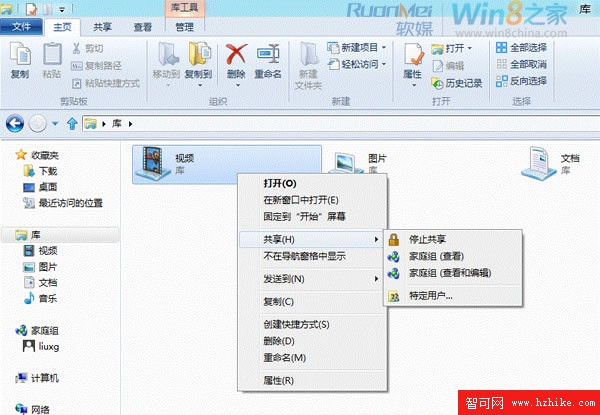
加入後,若有新增檔案想共用,直接右鍵該檔案 → 「共用」 → 選擇「家庭群組 (檢視/編輯)」。
存取共用內容
開啟檔案總管,左側導覽窗格點選「家庭群組」,即可瀏覽所有成員共用的資料庫與檔案。
家庭群組僅限區域網路使用,且需所有電腦啟用網路探索與檔案共用功能。若遇連線問題,請檢查防火牆設定與網路位置類型(設為「私人」)。