Windows XP Windows 7 Windows 2003 Windows Vista Windows 綜合教學 Linux 系統教學
Windows 10 Windows 8 Windows 2008 Windows NT Windows Server 電腦軟體教學

Win8 家用交換機設定圖文教學:實體連接、IP 規劃、ICS 共享上網

編輯:Win8 系統基礎知識

家用小型交換機 (數埠) 設定其實很簡單:接電源、接網線、規劃同網段 IP、主機啟用 ICS 共享。本文以實體圖片示範全流程。
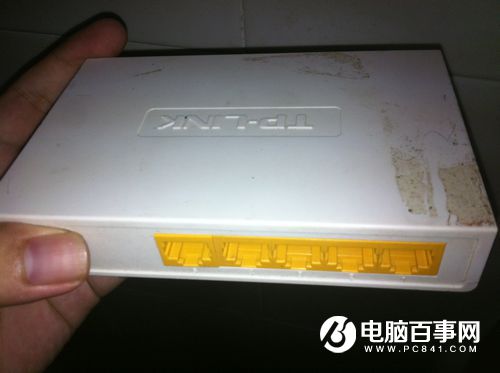
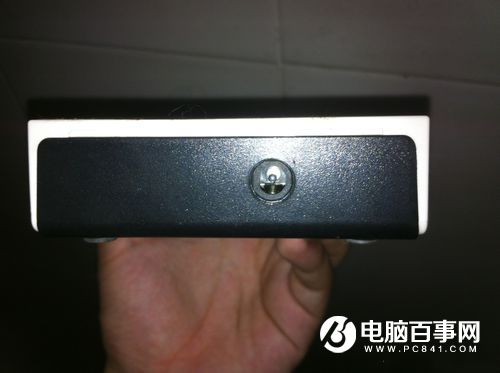
實體介面辨識

  • 背面:多埠 RJ-45 網線插槽。
  • 交換機背面網線埠
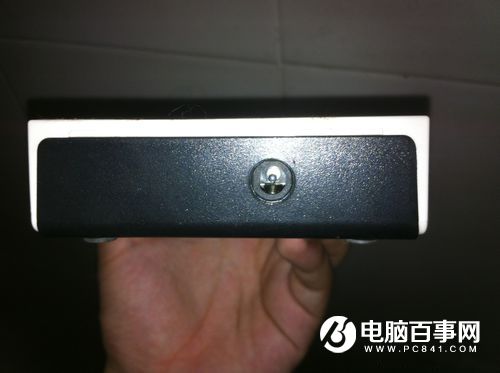
  • 側面:電源插座 (不同品牌位置略異)。
  • 交換機側面電源插座
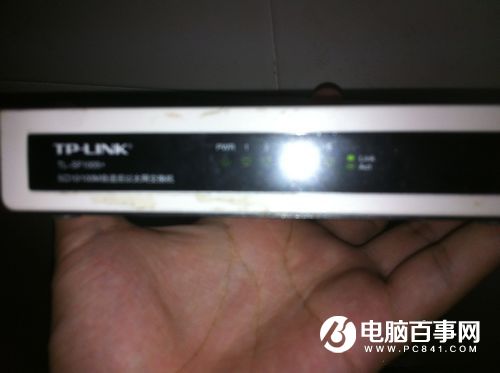
  • 正面:指示燈 (電源、連線狀態、傳輸閃爍),可判斷連線是否正常。
  • 交換機正面指示燈

連接與設定步驟

  1. 接上電源,指示燈亮起。
  2. 接上電源指示燈亮
  3. 外部寬帶網線 (或上游路由器網線) 接任一埠,電腦網線接其他埠,指示燈閃爍代表連線成功。
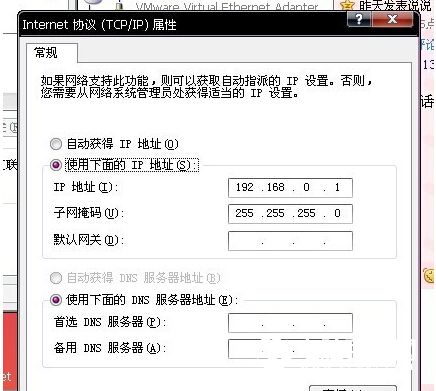
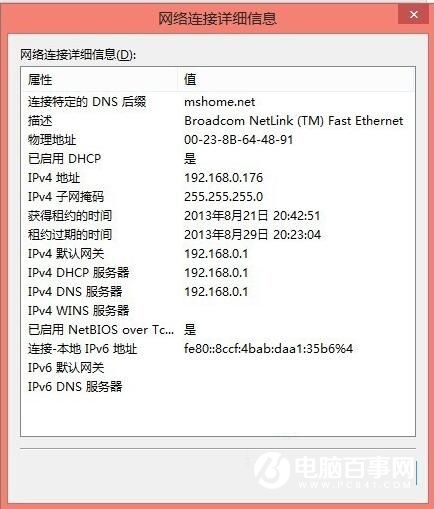
  4. 指定一台電腦為主機,設定靜態 IP:192.168.0.1 / 255.255.255.0。
  5. 主機設定靜態 IP
  6. 其他電腦設定同網段 IP:192.168.0.X (X=2~254),遮罩同 255.255.255.0,閘道/DNS 指向主機 192.168.0.1。
  7. 驗證連通性:Win+R → cmd → ping 192.168.0.X (其他電腦 IP),回應成功即通。
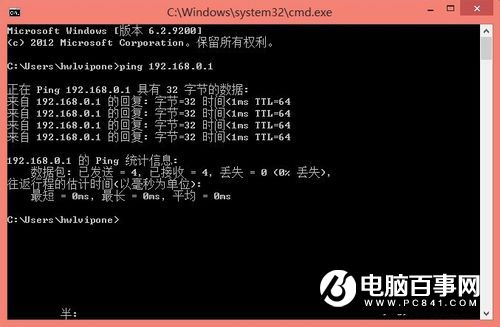
  8. Ping 測試連通性 Ping 成功回應
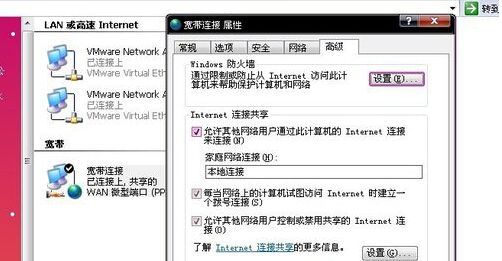
  9. 主機啟用 ICS 共享上網:右鍵「寬帶連線」→「內容」→「進階」→ 勾選「允許其他網路使用者透過這部電腦的網際網路連線來連線」,寬帶連線後會顯示「共用的」。
  10. 主機啟用 ICS 共享

完成上述步驟,所有電腦即可透過主機共享上網。若有路由器,建議直接用路由器撥號+DHCP,更省事穩定。

Copyright © Windows教程網 All Rights Reserved