Windows XP Windows 7 Windows 2003 Windows Vista Windows 綜合教學 Linux 系統教學
Windows 10 Windows 8 Windows 2008 Windows NT Windows Server 電腦軟體教學

Windows 8 虛擬機安裝 XenServer Tools 相容模式教學:掛載 xs-tools.iso、設定 Windows 7 相容性、重啟完成驅動更新

編輯:Win8 系統基礎知識

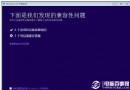
在 Windows 8 / Server 2012 虛擬機安裝 XenServer Tools 會提示「不支援此作業系統」。解決方法:掛載 xs-tools.iso,以 Windows 7 相容模式執行 xensetup.exe,安裝完成重啟即可正常運作。

操作流程

  1. XenCenter 掛載 xs-tools.iso 至虛擬光碟機。
  2. 虛擬機中開啟「我的電腦」→ 虛擬光碟機右鍵「開啟」。
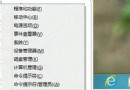
  3. 右鍵 xensetup.exe → 「內容」→「相容性」索引標籤。
  4. 勾選「以相容模式執行這個程式」→ 下拉選單選「Windows 7」。
  5. 確定後雙擊執行安裝,接受 EULA,完成後必須重啟虛擬機 (磁碟/網路驅動需重新初始化)。

關鍵說明

  • 安裝過程幾無選項,僅需接受授權條款。
  • 重啟後代理服務啟動,磁碟控制器與網路介面驅動更新完成。
  • 若安裝失敗,可進安全模式/正常模式 → 控制台 → 解除安裝「Citrix Virtual Machine Tools」後重試 (同樣需重啟)。

通用性

此相容模式安裝法適用於任何未正式支援 Windows 8/Server 2012 的 Hypervisor Tools (VMware Tools、Hyper-V 整合服務等),除非廠商釋出原生支援版本。

Copyright © Windows教程網 All Rights Reserved