被控端(讓他人連入你的電腦)
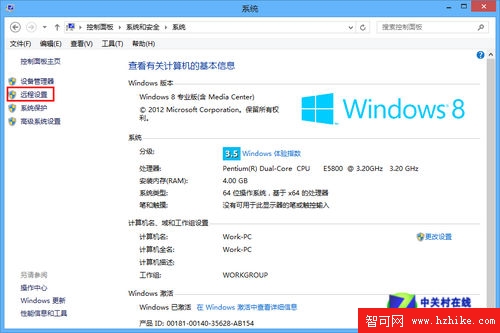
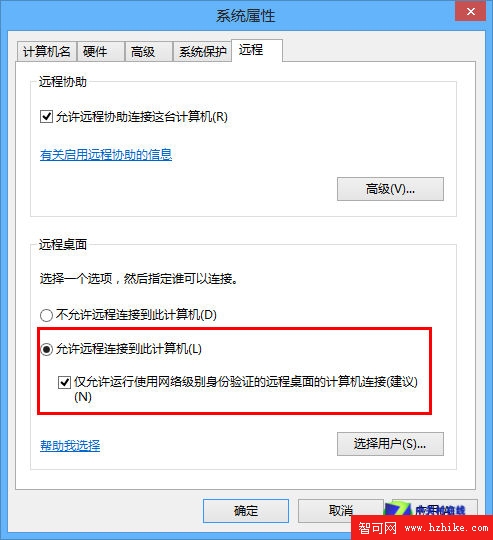
- 設定 → 電腦資訊 → 左側「遠端設定」 → 系統內容「遠端」索引標籤。
- 勾選「允許遠端連線連接到這台電腦」。
- 建議同步勾選「僅允許執行網路層級驗證的遠端桌面連線」(較安全)。
- 可點「選取使用者」限定特定帳號連線。
取得本機 IP 供對方連線
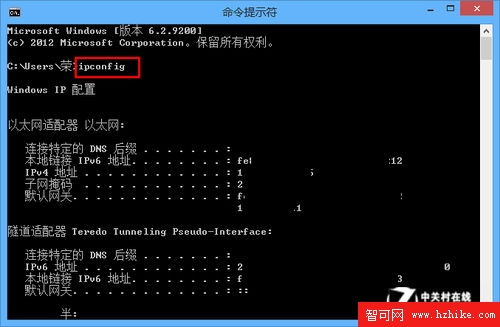
Win+X → 命令提示字元 → 輸入 ipconfig → 記下 IPv4 位址。
控制端(連線到他人電腦)
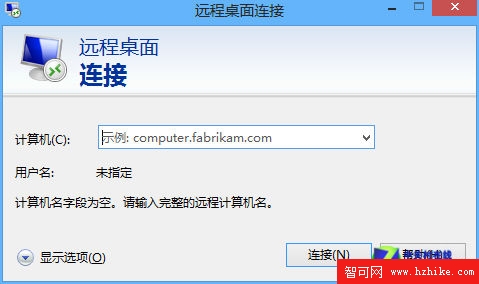
- Win+X → 「執行」 → 輸入
mstsc 開啟遠端桌面連線。
- 輸入對方 IP、帳號、密碼 → 連線。
遠端桌面讓跨地點協作、技術支援零距離,善用內建功能無需第三方軟體。