Windows XP Windows 7 Windows 2003 Windows Vista Windows 綜合教學 Linux 系統教學
Windows 10 Windows 8 Windows 2008 Windows NT Windows Server 電腦軟體教學

自訂 Windows 8 Metro 開始畫面:加入關機、重啟、睡眠、鎖定快捷磚

編輯:Win8 系統基礎知識

Metro 開始畫面雖然美觀,但缺少關機、重啟等常用電源操作磚。透過建立捷徑並釘選,即可一鍵執行電源命令。

製作電源捷徑並釘選步驟

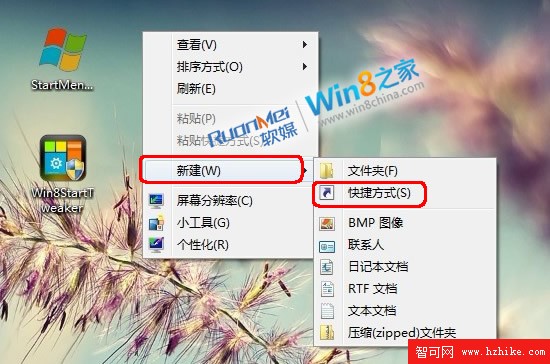
  1. 桌面空白處右鍵 →「新增」→「捷徑」。
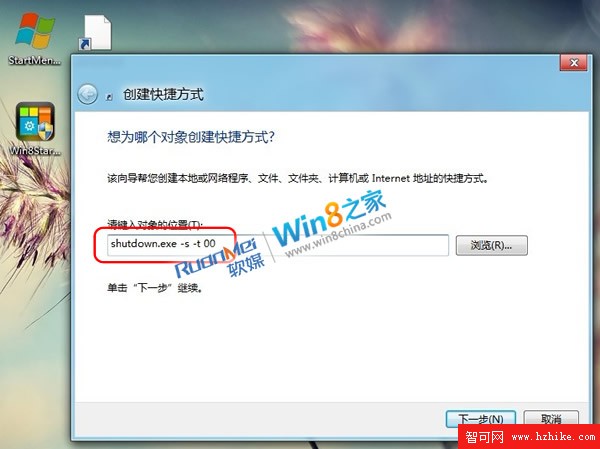
  2. 輸入對應命令:
    • 關機: shutdown.exe -s -t 00
    • 重啟: shutdown.exe -r -t 00
    • 鎖定: rundll32.exe user32.dll,LockWorkStation
    • 休眠: rundll32.exe powrProf.dll,SetSuspendState
    • 睡眠: rundll32.exe powrprof.dll,SetSuspendState 0,1,0
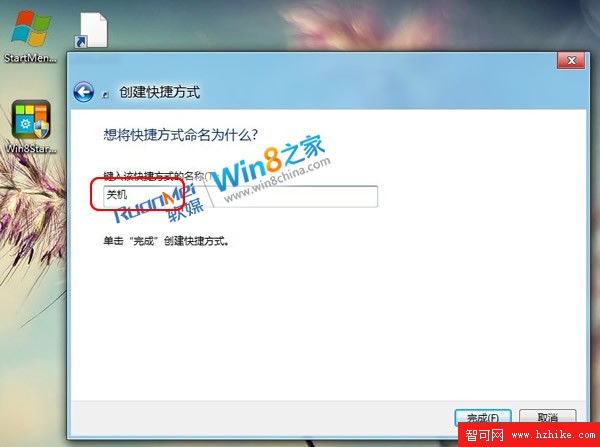
  3. 命名捷徑(如「關機」),完成建立。
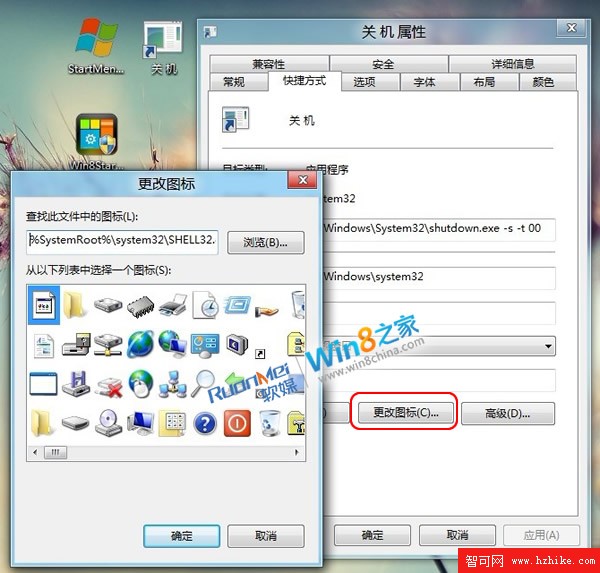
  4. 右鍵捷徑 →「內容」→「變更圖示」,選擇直觀圖示。
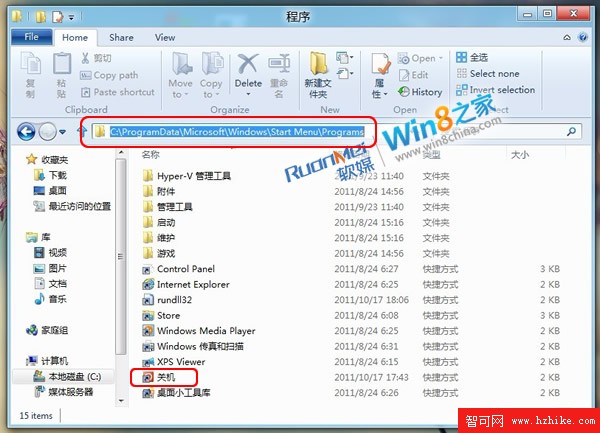
  5. 將捷徑複製到 C:\ProgramData\Microsoft\Windows\Start Menu\Programs(隱藏資料夾,建議直接在檔案總管地址列貼上路徑)。
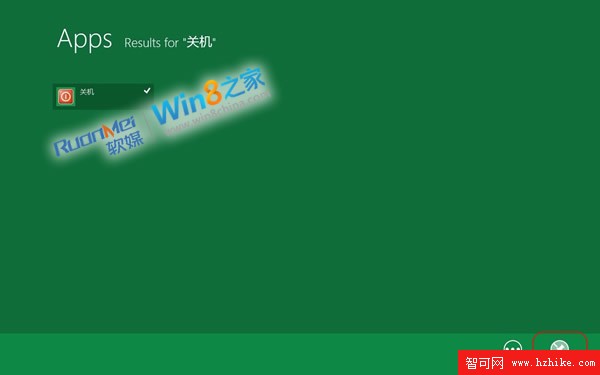
  6. 回到 Metro 介面,在「所有應用程式」中找到捷徑,右鍵 →「釘選到開始畫面」。

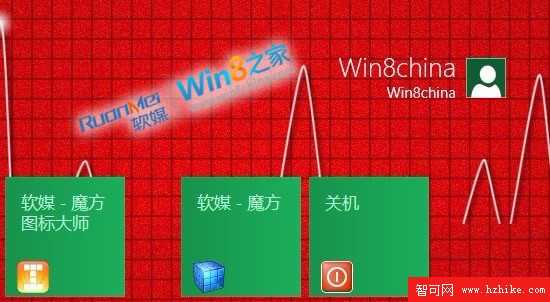
成品預覽
新增捷徑
關機命令
命名捷徑
變更圖示
複製到開始選單資料夾
釘選到開始畫面

完成後,開始畫面即擁有專屬電源操作磚,大幅提升觸控/滑鼠操作效率。

Copyright © Windows教程網 All Rights Reserved