Windows 8 保留了經典的聲音控制面板,您可以輕鬆更換系統聲音方案、自訂特定事件的聲音,甚至使用自己的 WAV 檔案。以下提供完整操作步驟與截圖說明。
操作步驟
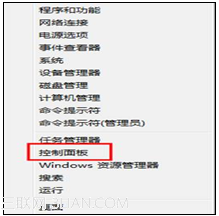
- 開啟控制台:在桌面按 Win+X 開啟快速存取選單,選擇「控制台」。
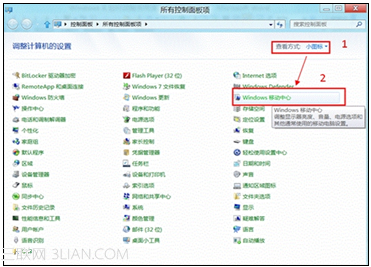
- 切換檢視模式:在控制台右上角「檢視方式」選擇「小圖示」,點選「聲音」。
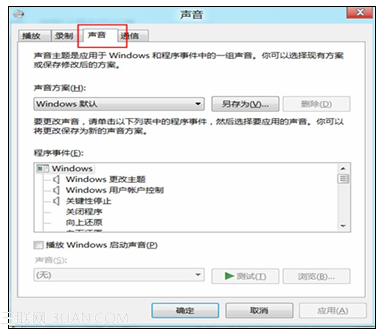
- 進入聲音設定:在彈出的「聲音」對話盒中,確認位於「聲音」索引標籤。
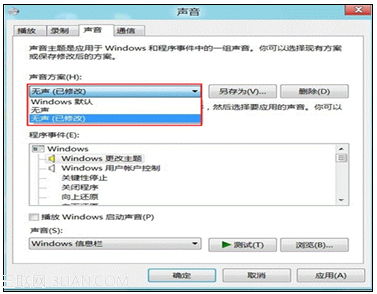
- 選擇聲音方案:在「聲音方案」下拉選單中選擇內建方案(如「Windows 預設」、「無聲音」等),或保持目前方案進行微調。
- 自訂單一事件聲音:
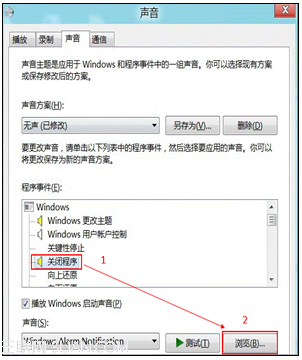
- 在「程式事件」清單中選擇欲變更的事件(例如「關閉程式」)。
- 點選「聲音」下拉選單選擇內建聲音,或點選「瀏覽...」選取自訂的
.wav 檔案。
- 點選「測試」試聽確認。
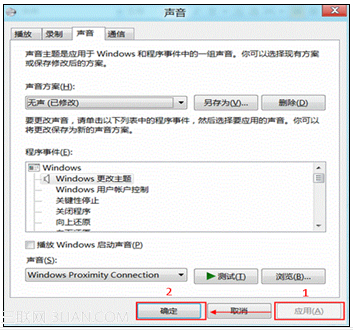
- 套用與儲存:點選「套用」→「確定」完成設定。
小提醒
- 自訂聲音檔必須為
.wav 格式,其他格式需先轉換。
- 若要還原預設,直接在方案中選擇「Windows 預設」即可。
- 部分第三方主題套用後會自動變更聲音方案,可在此處再次調整。