許多剛升級 Windows 8.1 的使用者發現,原本熟悉的藍牙功能突然無法開啟,點擊圖示卻彈出錯誤視窗,明明服務已啟動卻依然無法使用。這通常是因為裝置管理器中藍牙裝置被停用,或是筆記型電腦 BIOS/UEFI 設定中藍牙開關未開啟所致。本文將詳細說明如何啟用藍牙裝置、透過新式介面開啟藍牙,以及常見問題排解步驟。
一、確認硬體與驅動程式狀態
首先請確認您的裝置確實支援藍牙功能。筆記型電腦請查閱規格說明或官網規格表;桌上型電腦則需確認是否安裝藍牙擴充卡或 USB 藍牙接收器。若硬體無誤,請進入「裝置管理器」檢查:
- 在桌面右鍵點選「電腦」→「管理」→「裝置管理器」。
- 展開「藍牙」或「網路介面卡」分類,尋找藍牙裝置(常見名稱為 Bluetooth Radio、Intel Wireless Bluetooth 等)。
- 若裝置圖示有向下箭頭,表示已停用。請右鍵點選該裝置,選擇「啟用裝置」。
- 若顯示黃色驚嘆號,請右鍵選擇「更新驅動程式」或前往廠商官網下載最新驅動安裝。


二、筆記型電腦 BIOS/UEFI 設定檢查
部分筆電在 BIOS/UEFI 中設有獨立的藍牙開關。重新開機時連續點擊 F2、Del 或 F10 進入 BIOS 設定畫面,尋找「Wireless」「Bluetooth」或「Internal Bluetooth」選項,確認設為「Enabled」。儲存並離開後重新開機。
三、透過 Windows 8.1 新式介面開啟藍牙
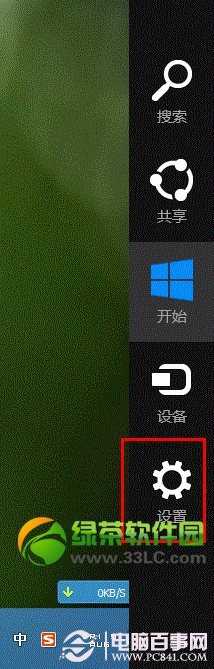
Windows 8.1 將藍牙開關整合在「電腦設定」中,操作步驟如下:
- 將滑鼠移至螢幕右下角(或按 Win+C)呼叫 Charms 列,點選「設定」。
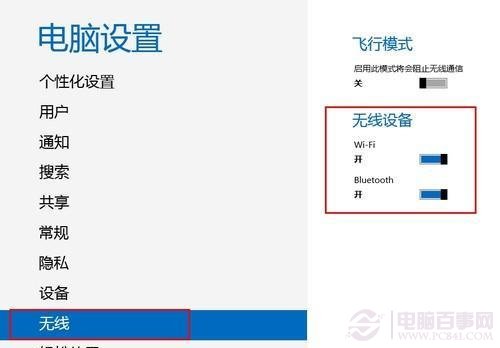
- 點選右下角的「變更電腦設定」。
- 在左側選單選擇「網路」→「飛行模式」。
- 在右側面板中,將「藍牙」開關切換為「開啟」。

四、常見問題快速檢查清單
- ✅ 藍牙支援服務 是否啟動(services.msc 中 Bluetooth Support Service 設為自動)。
- ✅ 筆電鍵盤上的實體藍牙熱鍵(通常為 Fn+F3/F5 等)是否已按下開啟。
- ✅ 確認未開啟飛行模式(會一次關閉所有無線裝置)。
- ✅ 嘗試移除裝置管理器中的藍牙裝置,重新掃描硬體變更讓系統自動重裝驅動。
完成上述步驟後,大多數 Win8.1 藍牙無法開啟的問題即可解決。若仍無法使用,建議前往電腦廠商官網下載對應機型的完整藍牙驅動程式進行重新安裝。