Windows XP Windows 7 Windows 2003 Windows Vista Windows 綜合教學 Linux 系統教學
Windows 10 Windows 8 Windows 2008 Windows NT Windows Server 電腦軟體教學

Windows 8 三大登入新體驗:PIN 碼、圖片密碼與傳統密碼全解析

編輯:Win8 系統基礎知識

多重驗證機制,安全便利雙贏

Windows 8 引入三種登入方式:傳統本地/微軟帳號密碼、4 位數 PIN 碼、圖片手勢密碼。後兩者專為觸控裝置優化,大幅提升平板/筆電登入效率,同時保留密碼作為後備方案。

PIN 碼:數字快速通關

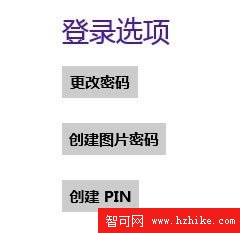
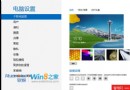
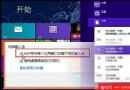
  1. Win+I →「更改電腦設定」→「使用者」→「建立 PIN 碼」。
  2. 驗證目前帳號密碼(微軟帳號輸入雲端密碼,本地帳號輸入本地密碼)。
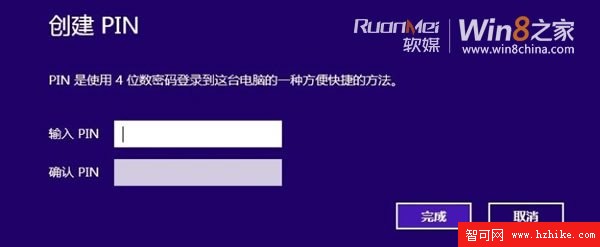
  3. 設定 4 位數字 PIN(建議避免生日、連號等弱碼)。
  4. 完成後鎖定畫面將出現「PIN 碼」與「密碼」雙選項,任選其一登入。
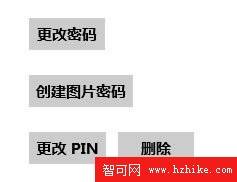
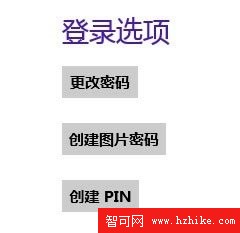
PIN 碼設定入口 驗證帳號密碼 輸入 4 位數 PIN PIN 碼設定完成 鎖定畫面雙選項

圖片密碼:手勢解鎖,直覺又安全

  1. 同路徑進入「使用者」→「建立圖片密碼」。
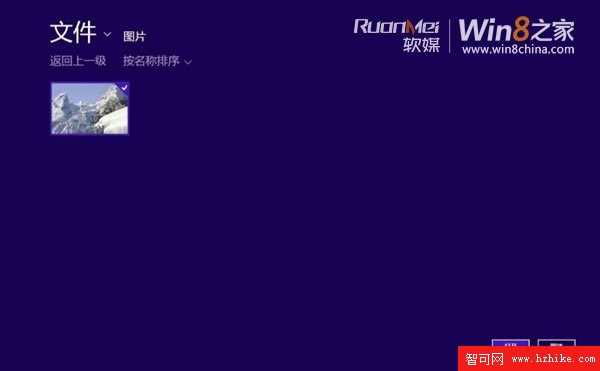
  2. 驗證帳號密碼後,從本機挑選一張高解析度照片(建議具備明顯地標、人臉特徵等參考點)。
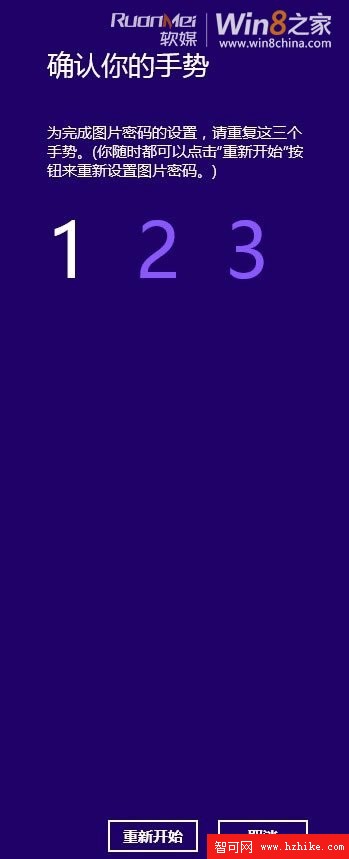
  3. 在照片上繪製三個手勢:可為點擊、直線、圓圈,順序、方向、位置皆納入驗證運算。
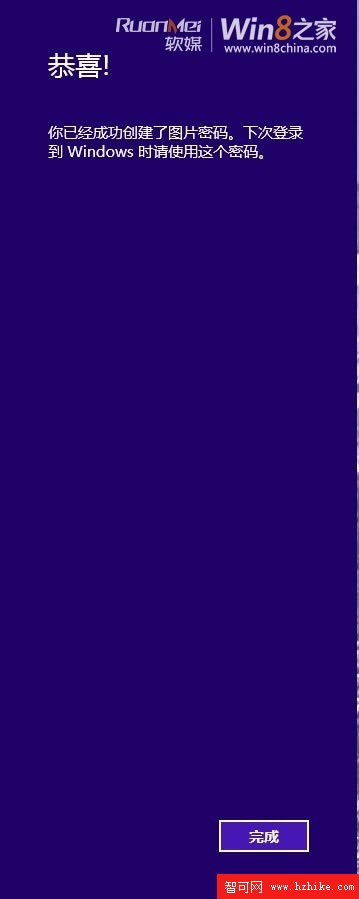
  4. 重複一次確認手勢無誤,即完成設定。

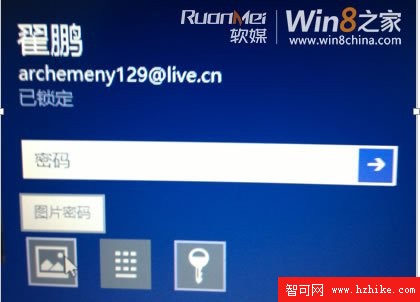
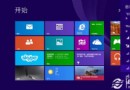
鎖定畫面新增「圖片密碼」選項,依序在照片上重現三個手勢即可解鎖。此機制對肩窺攻擊具備天然抵抗力,且極適合觸控操作。

建立圖片密碼入口 驗證帳號密碼 選擇圖片 確認使用此圖片 更換圖片選項 繪製三個手勢 手勢確認完成 鎖定畫面三選項

安全性與適用建議

  • PIN 碼:僅限數字、長度固定 4 碼,理論組合 1 萬種,適合信任環境下的快速登入,不建議作為唯一高安全性防線。
  • 圖片密碼:手勢組合空間極大,抗暴力破解能力強,但需記住手勢細節,適合個人專用觸控裝置。
  • 傳統密碼:仍是最高權限後備,支援複雜字元組合,遠端桌面、安全模式等場景強制要求。

三種方式並存互補,用戶可根據設備形態、使用場景靈活切換,實現「安全不犧牲便利」的現代登入體驗。

Copyright © Windows教程網 All Rights Reserved