Windows 8 革命性介面讓許多老用戶無所適從。國外專家整理 10 大實用技巧,助你釋放系統潛能,找回掌控感。
桌面右上角新建資料夾,命名為 GodMode.{ED7BA470-8E54-465E-825C-99712043E01C},瞬間獲得數百項系統設定集中入口,從網路微調到電源選項一網打盡。
懷念傳統開始選單?任務列右鍵→「工具列」→「新增工具列」,指向 %ProgramData%\Microsoft\Windows\Start Menu\Programs,即得可瀏覽所有程式的經典選單替代品。
滑鼠右鍵左下角或 Win+X 呼叫隱藏選單,直達控制台、裝置管理員、命令提示字元(管理員)等核心工具。更可用第三方工具自訂選單項目,加入常用程式捷徑。
「電腦設定」→「個人化」→「鎖定畫面」,可指定背景圖片、選擇顯示詳細狀態的應用(行事曆、郵件、天氣等),並設定最多 7 個快速狀態應用,鎖定畫面秒變資訊儀表板。
共用電腦時,透過登錄編輯器 HKEY_LOCAL_MACHINE\SOFTWARE\Policies\Microsoft\Windows\Personalization 建立 LockScreenImage 字串值指定圖片路徑,並設 NoChangingLockScreen = 1,徹底凍結背景圖。
登錄編輯器 HKEY_LOCAL_MACHINE\SOFTWARE\Policies\Microsoft\Windows\Personalization 新增 NoLockScreen = 1,重開機後直接進入登入/桌面,省去滑動解鎖動作。
新檔案總管採 Office 風格 Ribbon,常用功能(複製路徑、選取反向、新建資料夾、解壓縮)皆在首頁標籤觸手可及。Ctrl+1/2/3/4 快速切換檢視模式(詳細資料/清單/大圖示/內容)。
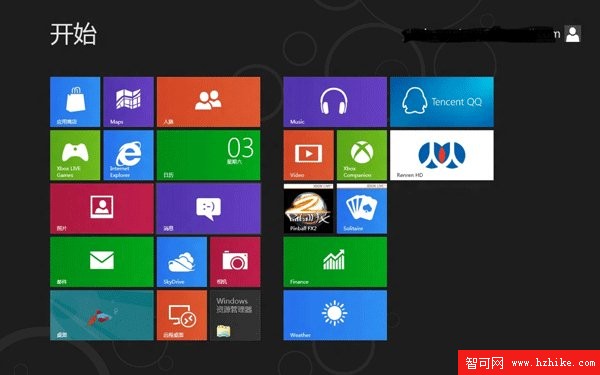
開始畫面右鍵或 Win+Z →「所有應用」,左側列出 Modern 應用,右側列出傳統桌面程式,一覽無遺,解決雙重介面找不到程式的痛點。
桌面或開始畫面新建資料夾,將常用程式捷徑拖入,命名為「常用工具」等,置於任務列或開始畫面磁磚,無論身處哪個介面皆能一鍵存取核心應用。
Win8 內建郵件應用僅支援 IMAP/Exchange/Outlook.com/Gmail。曲線救國:在 Gmail/Outlook.com 設定「透過 POP3 收取其他帳號郵件」,再將該雲端帳號加入 Mail 應用,即可間接收發 POP3 郵件。