許多從 Windows Vista 或 Windows 7 升級到 Windows 8/8.1 的使用者,都會發現原本開機時按 F8 進入安全模式的功能消失了。這是因為 Windows 8/8.1 採用了全新的安全啟動機制,導致傳統的 F8 熱鍵失效。不過,透過簡單的設定調整,我們依然可以找回這個經典且實用的功能。
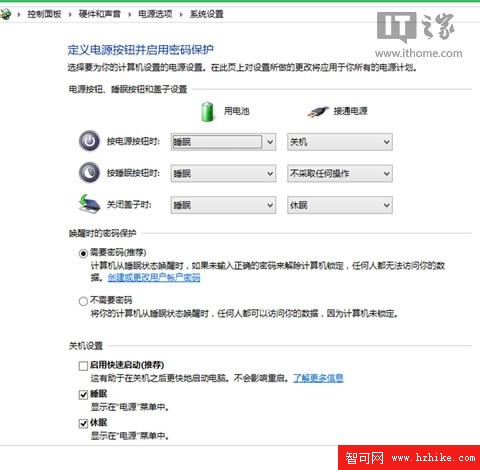
要恢復傳統的 F8 選單,第一步必須先關閉 Windows 8.1 的「快速啟動」功能。因為快速啟動屬於混合休眠技術,會跳過完整的開機流程,導致無法攔截 F8 按鍵。
操作路徑:控制台 → 硬體和音效 → 電源選項 → 選擇電源按鈕的功能 → 更改目前無法使用的設定 → 取消勾選「啟用快速啟動」。
bcdedit /set {default} bootmenupolicy legacy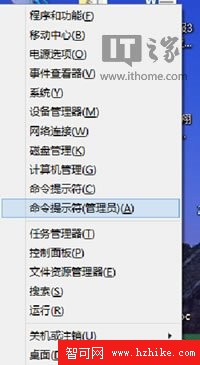
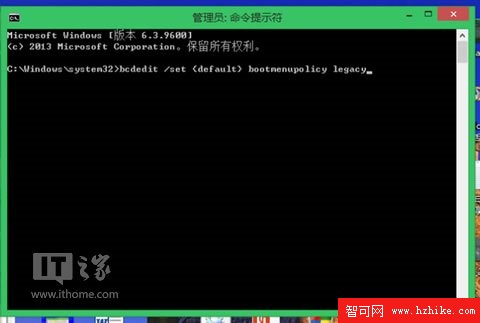
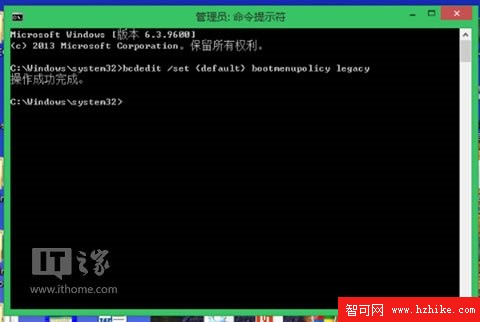
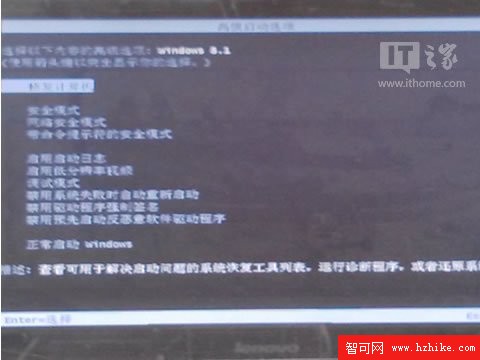
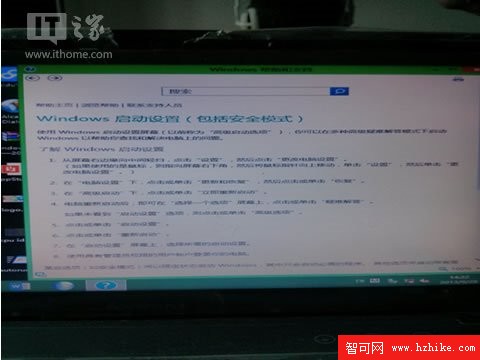
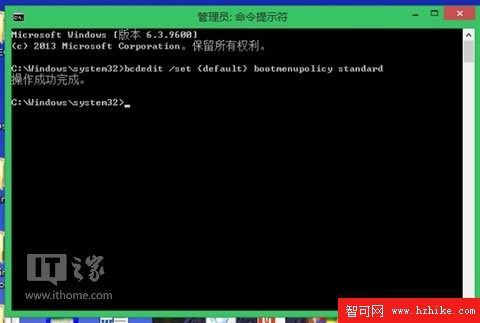
若未來想切回 Windows 8.1 原生的圖形化復原環境,同樣以系統管理員身分開啟命令提示字元,執行:bcdedit /set {default} bootmenupolicy standard
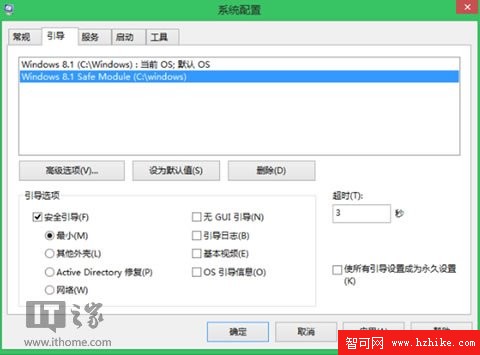
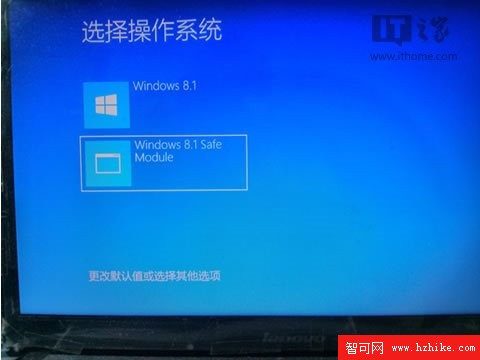
若不想修改全域開機原則,也可透過「系統設定」工具手動新增一個安全模式開機項:
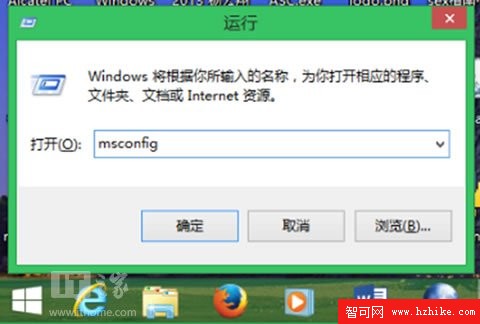
msconfig 開啟系統設定。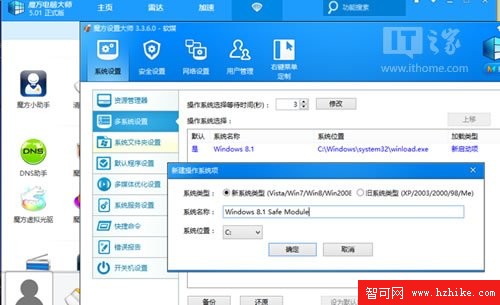

Windows 8 開啟/關閉放大鏡五種方法:Win+U、快速鍵 Win+/-、執行 magnify、所有應用程式、控制台輕鬆存取中心完整教學
Windows 8 資源管理器新功能:釘選資料夾到開始螢幕與內建 PowerShell
Windows 8 媒體中心安裝流程:免費申請產品金鑰並新增功能
Windows環境變數完整速查表(XP/Win7/Win8通用)
Windows 8 沒有聲音?驅動更新、相容模式、播放裝置、音訊服務完整排查
Win 8.1 C 槽空間不足解決方案:清理更新暫存檔、磁碟清理、移動虛擬記憶體、調整還原點空間