Windows 8 提供多種啟動放大鏡管道。本文整理五種方法:輕鬆存取中心、快速鍵、執行指令、所有應用程式清單、控制台路徑,並說明縮放與關閉熱鍵。
五種啟動方法
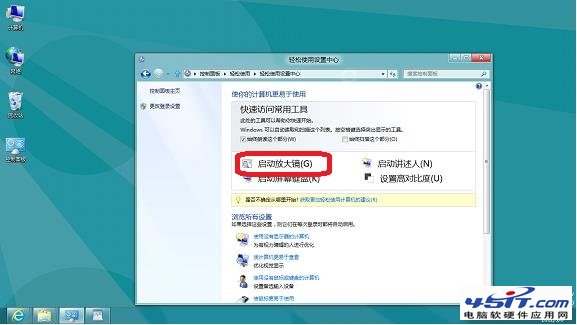
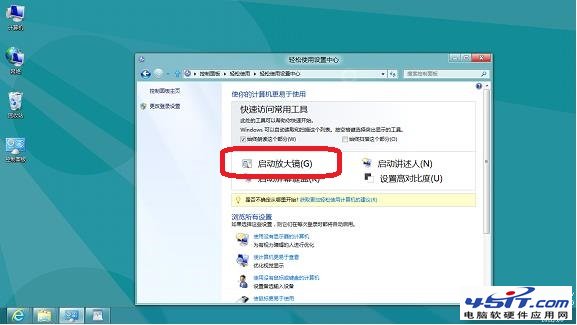
- 輕鬆存取中心: Win + U → 「啟動放大鏡」。
- 快速鍵 (最快): Win + + 開啟/放大、Win + - 縮小、Win + Esc 關閉。
- 執行指令: Win + R →
magnify。
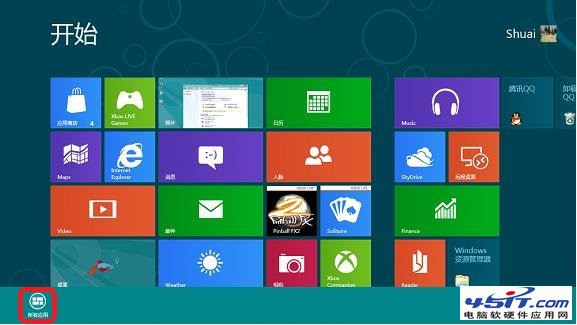
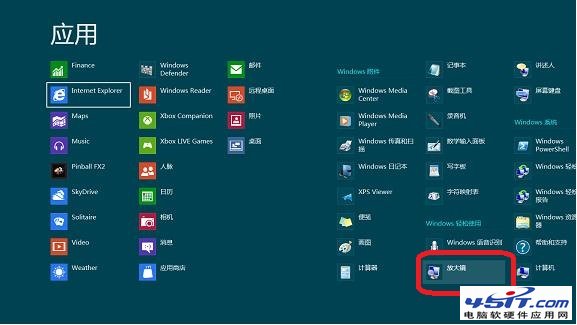
- 所有應用程式: 開始畫面右鍵 → 「所有應用程式」→ 向右捲動找到「放大鏡」。
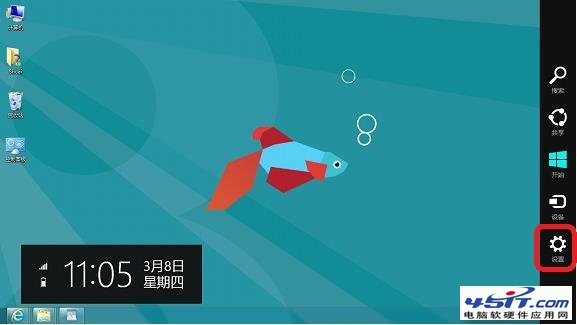
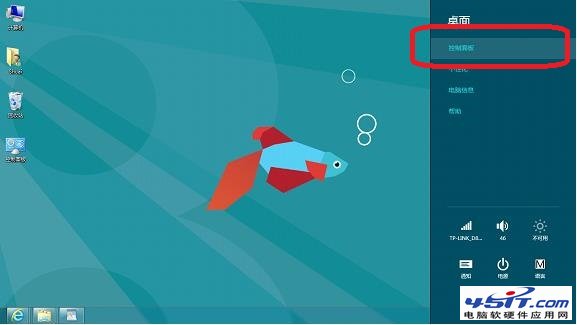
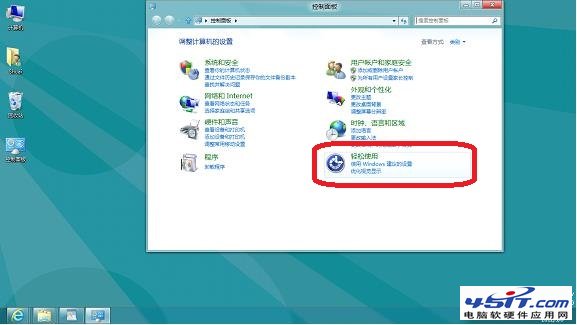
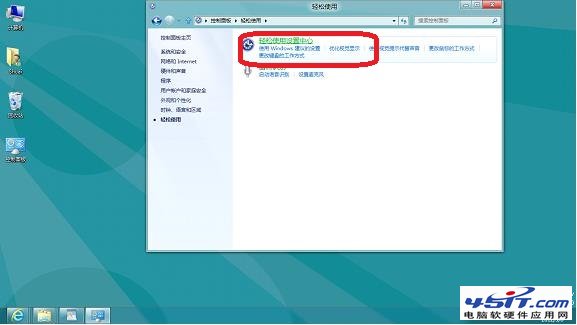
- 控制台: 設定 → 控制台 → 輕鬆存取 → 輕鬆存取中心 → 「啟動放大鏡」。


操作模式
- 全螢幕模式:預設,整個螢幕放大。
- 鏡頭模式:滑鼠指標周圍區域放大。
- 停駐模式:螢幕頂部固定區域顯示放大內容。
- Ctrl + Alt + M 循環切換模式;Ctrl + Alt + 方向鍵 移動檢視區域。
依使用習慣選擇最順手的啟動方式,快速鍵最適合頻繁使用者。