Windows 8 內建完善的多語言支援,允許使用者新增顯示語言、輸入法(IME)、鍵盤配置,並在登入後即時切換。本文說明新增語言、設定顯示語言、鍵盤/觸控鍵盤切換輸入法的完整步驟。
新增語言與語言包安裝
- Charms 列 → 搜尋 → 輸入「語言」 → 選擇「設定」 → 「新增語言」
- 瀏覽或搜尋目標語言 → 雙擊新增
- 若顯示「可下載」語言包,點擊「選項」 → 依指示下載安裝(安裝後才能以該語言顯示系統介面)
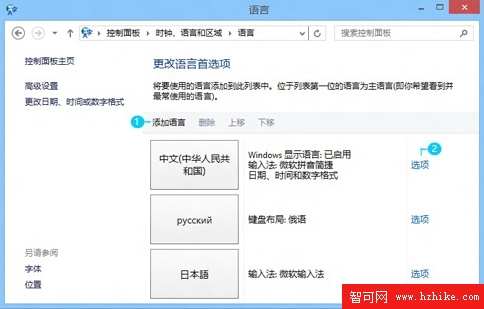
新增語言介面
設定顯示語言(系統介面語言)
- 「語言」控制台 → 語言清單中確認目標語言旁顯示「Windows 顯示語言:可用」
- 點擊「上移」將該語言移至清單最頂端
- 登出並重新登入生效
鍵盤/輸入法快速切換
- 實體鍵盤:按住 Win 鍵 + 重複按 Space 鍵,循環切換輸入法
- 觸控鍵盤/桌面工作列:點擊當前語言縮寫(如「中」)→ 彈出清單選擇目標語言
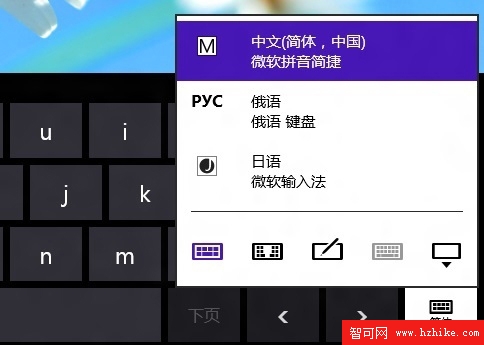
觸控鍵盤切換輸入法
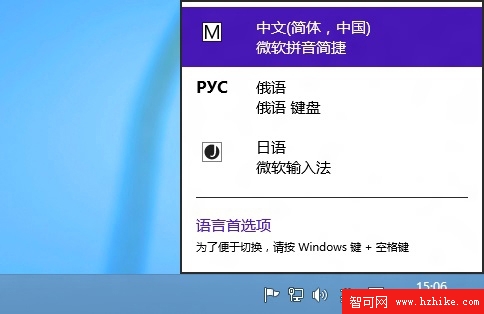
桌面工作列切換輸入法
IME 輸入法支援:中文(微軟拼音/注音/倉頡/大易等)、日文、韓文等含大量字符的亞洲語言均支援 IME 輸入,體驗優於傳統版本。