Windows 8 引入「圖片密碼」:選擇一張圖片,繪製三個手勢 (點、直線、圓) 的組合,手勢大小、位置、方向、順序共同構成密碼。適合觸控裝置,亦可滑鼠模擬,兼具安全性與趣味性。
設定步驟
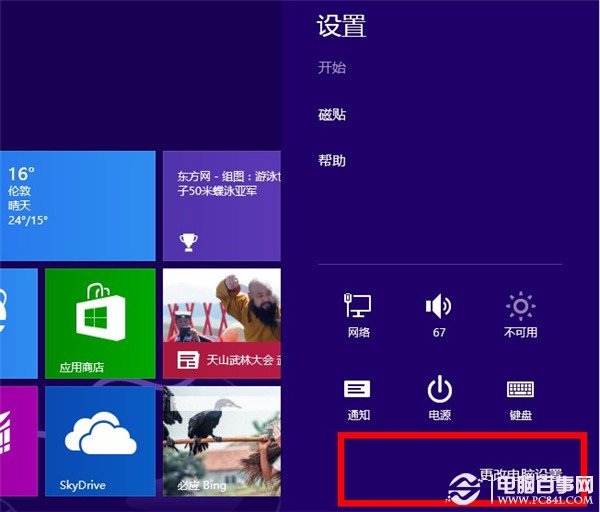
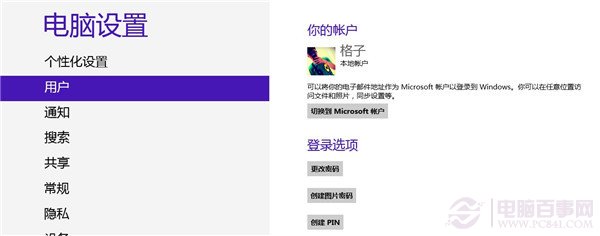
- Charms 列 →「設定」→「變更電腦設定」→「帳戶」→「登入選項」→「建立圖片密碼」。
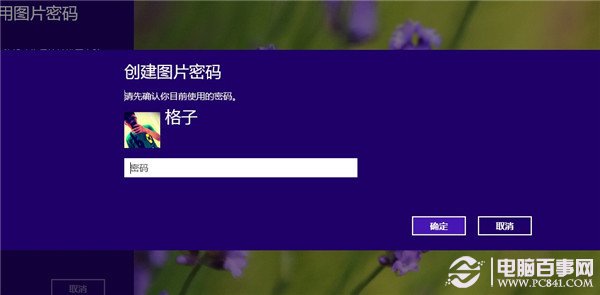
- 輸入目前帳戶密碼驗證身分。
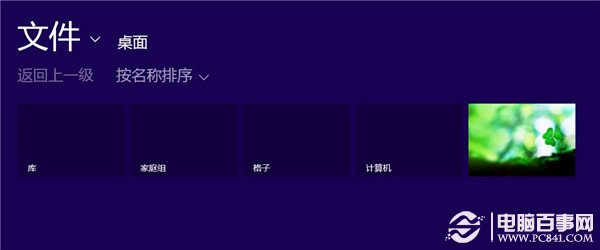
- 點選「選擇圖片」→ 瀏覽選擇一張個人照片/風景圖。
- 在圖片上繪製**三個手勢** (觸控螢幕直接手寫,滑鼠按住左鍵拖曳):
- 可為點、直線、圓的任意組合。
- 手勢大小、位置、方向、順序皆納入密碼運算。
- 建議設計簡單易記 (如三角形、三個點、一線一圓一點)。
- 重複繪製一次確認 (允許微小誤差)。
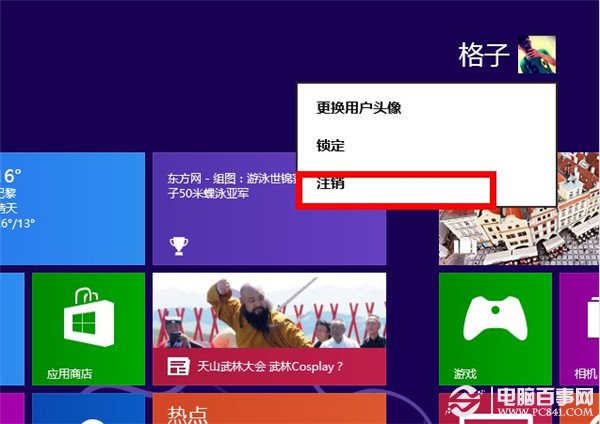
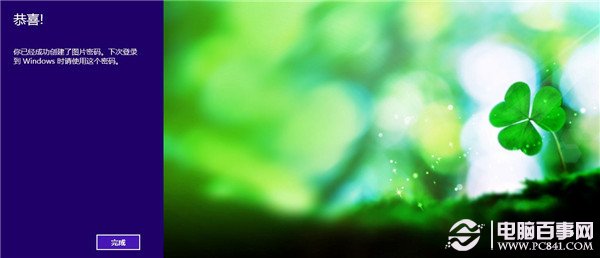
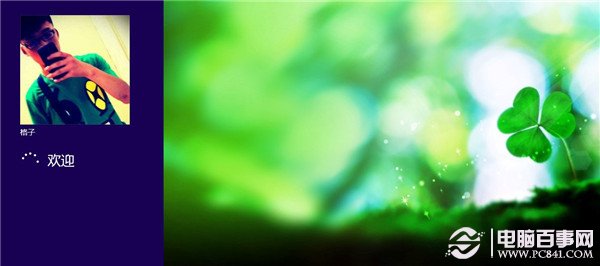
- 完成設定,登出測試:登入畫面將顯示設定圖片,依序繪製三手勢即可登入。
注意事項
- 帳戶必須已設定文字密碼,才能建立圖片密碼/PIN 碼。
- 圖片密碼為輔助登入方式,文字密碼仍為最終備援。
- 若忘記手勢,仍可用文字密碼登入後重設。