許多 Windows 8/8.1 使用者發現,系統碟 (C 槽) 明明剛安裝時只有 20GB 左右,隨著時間卻不斷縮水。這些空間到底去哪了?其實主要集中在幾大類:
hiberfil.sys 與 pagefile.sys 會依實體記憶體大小配置,動輒數 GB。建議使用磁碟空間分析工具(如 TreeSize Free、WizTree 或內建的「儲存空間」感應器),快速掃描 C 槽,找出大型資料夾與檔案。典型的大戶包括:
Program Files / Program Files (x86):應用程式安裝目錄ProgramData:程式共用設定資料Windows:系統核心目錄,內含 WinSxS、SoftwareDistribution 等Users:使用者個人資料與暫存檔Recovery:還原點與復原環境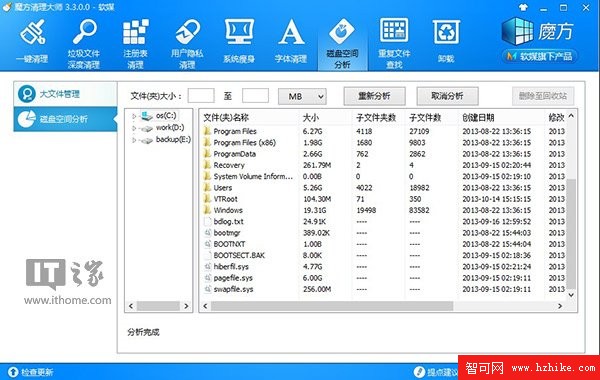
執行 cleanmgr 或在設定中使用「儲存空間感應器」,勾選「Windows Update 清理」、「裝置驅動程式套件」、「暫存檔」等項目,可釋放數 GB 空間。
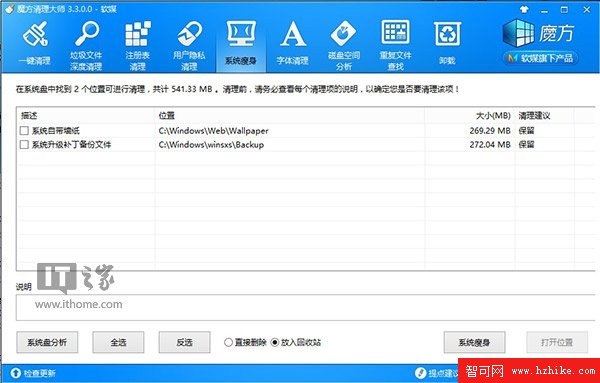
透過「應用程式與功能」移除體積龐大且不常用的程式,或將安裝路徑遷移至資料碟 (D 槽等)。
此資料夾存放程式設定、授權檔等關鍵資料,貿然刪除可能導致軟體異常,僅建議清理已解除安裝程式殘留的資料夾。
C:\Windows\SoftwareDistribution\Download 可安全刪除內容(需先停止 wuauserv 服務)。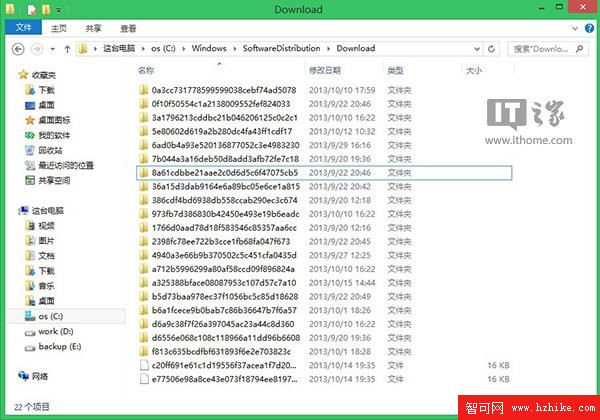
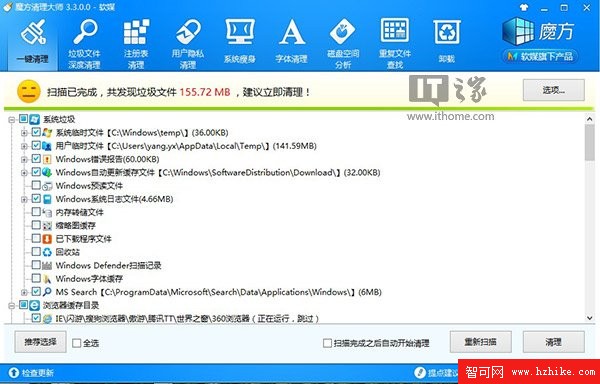
路徑如 %LocalAppData%\Temp、瀏覽器快取、各類軟體 Log 檔,建議使用 CCleaner 或 BleachBit 等工具自動清理。
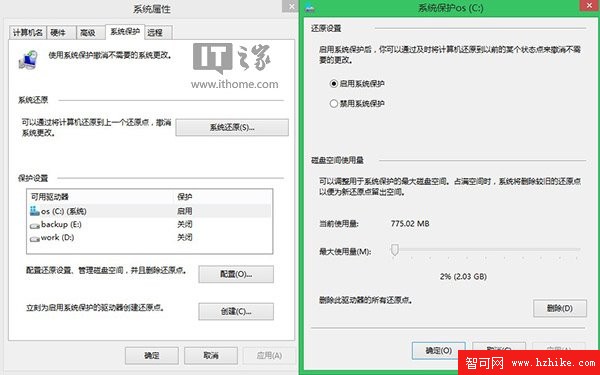
右鍵「此電腦」→ 內容 → 系統保護 → 設定,將「最大使用量」調整為 5%~10%,保留還原功能同時限制佔用。
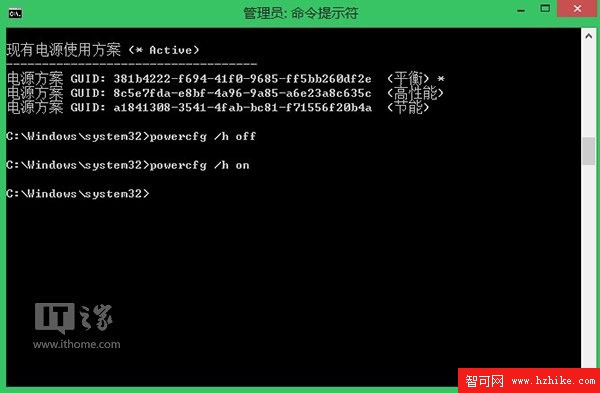
以管理員身分開啟命令提示字元:
powercfg /h offpowercfg /h on若不使用快速啟動與休眠,關閉可瞬間省下等同實體記憶體大小的空間(如 16GB RAM 即省 16GB)。
註:上述方法同樣適用於 Windows 7 平台。