Windows XP Windows 7 Windows 2003 Windows Vista Windows 綜合教學 Linux 系統教學
Windows 10 Windows 8 Windows 2008 Windows NT Windows Server 電腦軟體教學

Windows 8 系統重新整理功能全程實測:重裝系統不再丟資料,保留個人檔案與設定的新世代還原

編輯:Win8 系統基礎知識

重裝系統的痛點:乾淨環境 vs 個人資料保留的兩難

重裝作業系統雖能獲得乾淨環境,但個人檔案、應用程式、系統設定全失,備份還原極其繁瑣。Windows 8 引入革命性的 「系統重新整理」 功能:保留所有個人檔案、Metro 應用、重要設定(無線網路、BitLocker、磁碟機代號、個人化設定等),同時重新安裝 Windows 核心系統檔案。無需預先外部備份,即時完成「保留資料的重裝」。
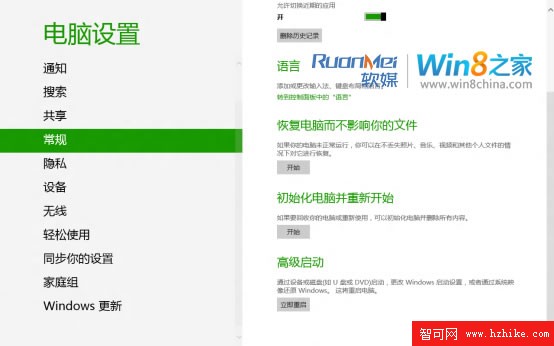
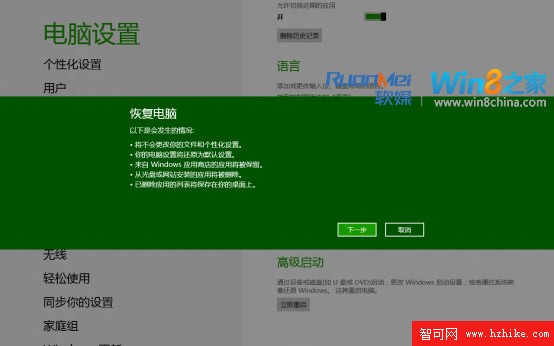
一、圖形介面操作流程(系統可正常啟動時)

  1. 插入 Windows 安裝媒體(DVD/USB)
  2. 滑鼠移至右下角 → 「設定」 → 「更多電腦設定」
  3. 選擇「一般」 → 右側點選「重新整理電腦而不影響您的檔案」
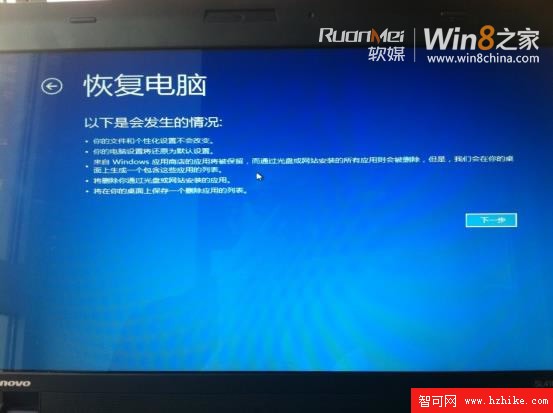
  4. 系統提示將發生的變更 → 確認
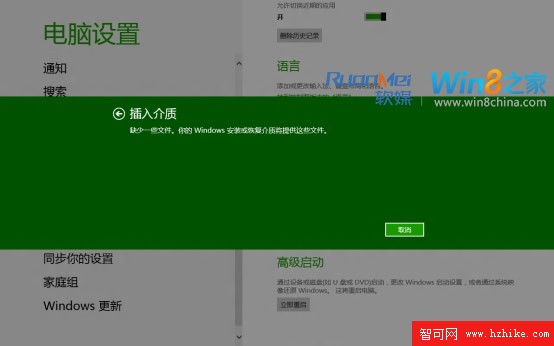
  5. 若未插入安裝媒體會提示缺少檔案 → 插入媒體後繼續
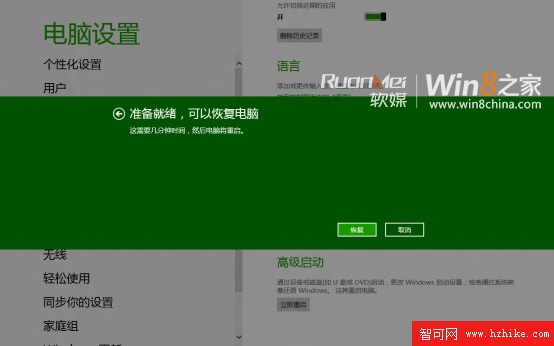
  6. 點選「重新整理」開始自動流程
  7. 系統自動重新安裝核心檔案,完成後直接以原帳號密碼登入,所有檔案仍在原位置

保留的設定清單

  • 無線網路連線設定檔
  • 行動寬頻連線設定
  • BitLocker 與 BitLocker To Go 設定
  • 磁碟機代號指派
  • 個人化設定(鎖定畫面、桌面背景等)

二、桌面應用程式處理機制

系統重新整理僅保留 Metro 風格應用,傳統桌面應用需手動重裝。設計考量:自動還原所有桌面應用可能連同惡意軟體、殘留垃圾一併還原。妥協方案:重新整理完成後,系統自動在桌面生成 「Removed Apps.html」,列出所有未保留的桌面應用,方便使用者快速下載重裝。
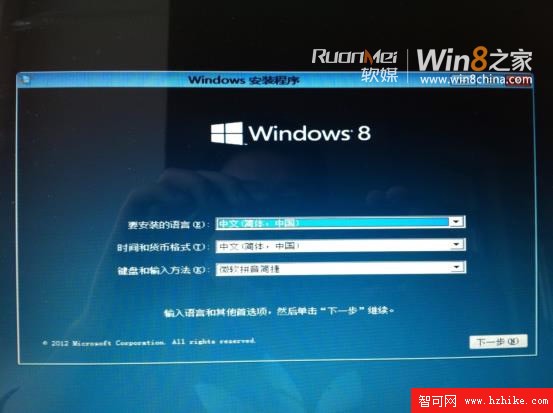
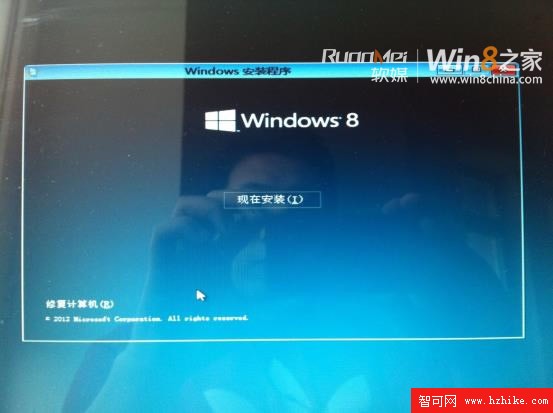
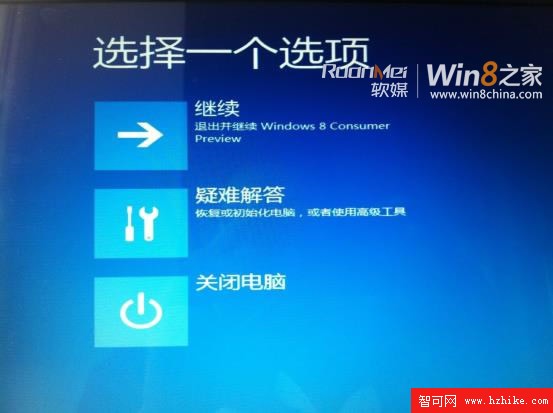
三、無法啟動系統時的救援模式操作

  1. 插入安裝媒體 → 開機進入 Windows 安裝程式介面 → 「下一步」
  2. 點選左下角「修復電腦」
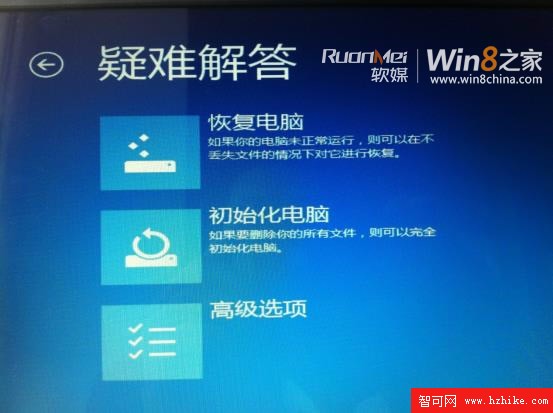
  3. 選擇「疑難排解」
  4. 選擇「重新整理電腦」
  5. 確認變更 → 「下一步」
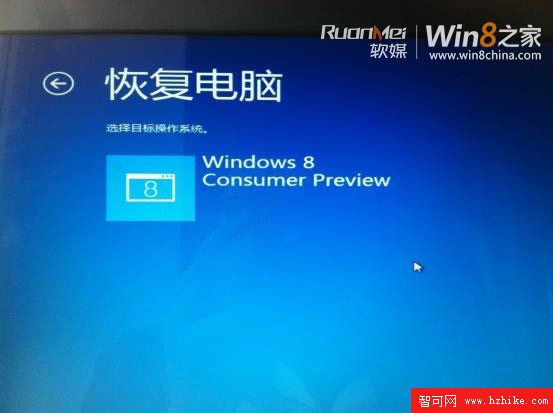
  6. 選擇目標作業系統 → 開始重新整理

四、進階:自訂映像 —— 連桌面應用一併保留

透過命令列工具 recimg.exe 建立自訂復原映像,捕捉系統「最佳狀態」(含已安裝桌面應用)。後續每次重新整理將自動使用此映像,實現完整狀態還原:

mkdir c:\refreshimage
recimg /createimage c:\refreshimage

執行後在 C:\refreshimage 產生 .wim 映像檔,系統重新整理時自動偵測並使用。

結語:重新定義「重裝系統」

Windows 8 系統重新整理以「保留使用者資料與體驗連續性」為核心,將重裝系統從「毀滅性重置」轉變為「修復性更新」。配合自訂映像功能,企業與高階用戶可建立標準化乾淨環境基線。期待正式版進一步完善此功能,徹底消除「重裝系統」的心理負擔。

Copyright © Windows教程網 All Rights Reserved