Windows XP Windows 7 Windows 2003 Windows Vista Windows 綜合教學 Linux 系統教學
Windows 10 Windows 8 Windows 2008 Windows NT Windows Server 電腦軟體教學

Windows 8 開始畫面電源按鈕自訂:新增休眠、睡眠等選項

編輯:Win8 系統基礎知識

掌控電源選單,讓關機/重開機/休眠一鍵觸達

Windows 8 預設的電源按鈕選項較為精簡,許多用戶習慣使用「休眠」或「睡眠」功能卻發現找不到入口。透過控制面板的電源選項設定,即可自訂電源按鈕顯示的功能清單,新增休眠、睡眠、鎖定等常用選項。

設定步驟(圖文說明)

步驟 1:開啟控制面板 → 系統和安全

控制面板系統和安全

控制面板 → 系統和安全

步驟 2:進入電源選項 → 選擇電源按鈕的功能

電源選項選擇電源按鈕功能

電源選項中選擇「更改電源按鈕的功能」

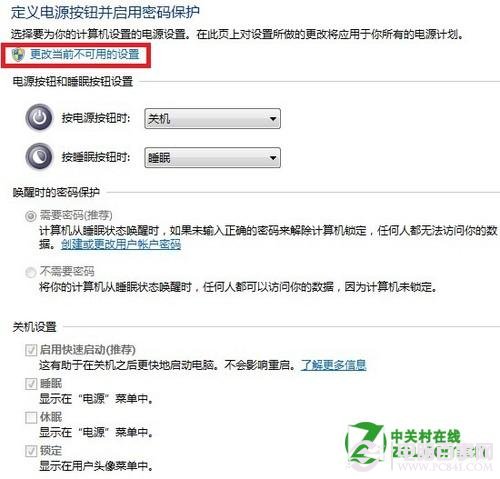
步驟 3:點擊「更改目前無法使用的設定」

此步驟需要管理員權限,點擊後即可解鎖下方的關機設定選項。

更改目前無法使用的設定

點擊「更改目前無法使用的設定」以取得管理員權限

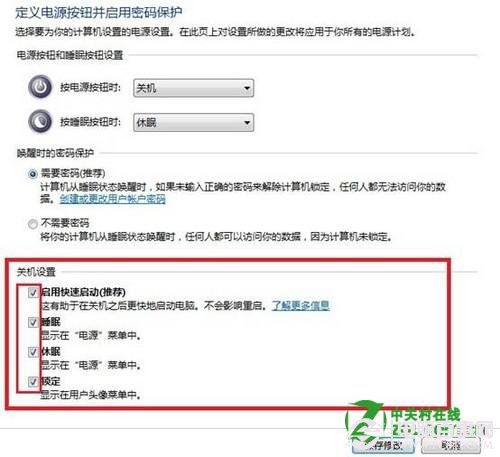
步驟 4:勾選所需的電源選項

在「關機設定」區域,勾選您希望顯示在電源選單中的項目:

  • ☐ 睡眠
  • ☐ 休眠
  • ☐ 鎖定
  • ☐ 切換使用者
  • ☐ 注銷

完成後點擊「儲存變更」。

勾選休眠睡眠等電源選項

勾選所需電源選項並儲存

步驟 5:驗證成果

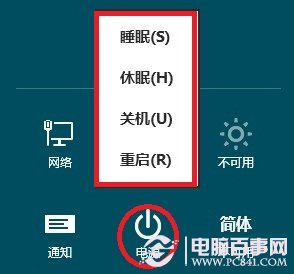
點選開始畫面或 Charms 列的電源按鈕,即可看到新增的選項。

電源選單顯示新增選項

電源選單現已顯示休眠、睡眠等選項

補充說明

  • 若「休眠」選項呈灰色無法勾選,請以管理員身分開啟 CMD 執行 powercfg -h on 啟用休眠功能
  • 筆記本用戶建議同時啟用「合上蓋幕動作」設定,於同一介面的「選擇合上蓋幕的動作」中配置
  • 此設定對所有使用者帳戶生效

總結

Windows 8 將電源選項深藏於控制面板,但自訂邏輯直覺明確。只需幾步點擊,即可讓電源選單貼合個人使用習慣,無需再透過指令或捷徑繞彎路操作休眠、睡眠等功能。

Copyright © Windows教程網 All Rights Reserved