Windows 8.1 提供多種快速切換無線電開關的路徑,適應滑鼠、鍵盤、觸控不同操作習慣。本文整理三種最常用的喚出方式。
方式一:網路圖示選單 (最直觀)
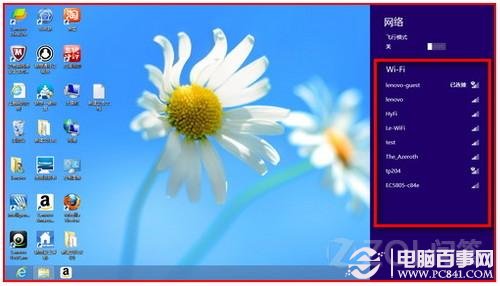
- 點擊工作列右下角 網路圖示 (訊號強度/電腦形狀)。
- 彈出面板頂部即為 飛行模式 總開關,下方分別列出 Wi-Fi、藍牙 獨立開關。
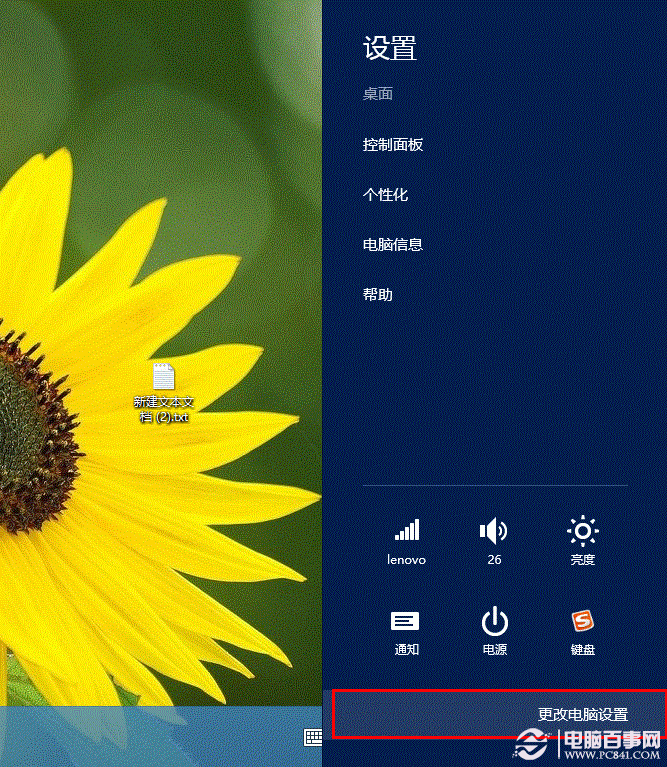
方式二:超級按鈕 → 設定 → 更改電腦設定 (傳統路徑)
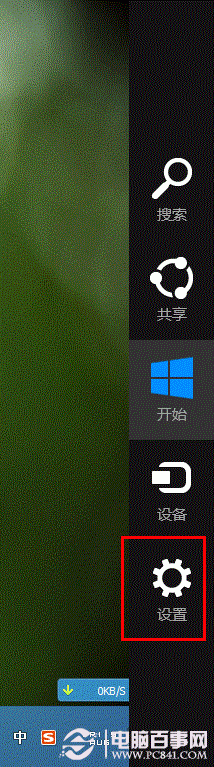
- 滑鼠移至螢幕右上/右下角 (或 `Win + C`) 喚出 超級按鈕。
- 點擊 設定 (齒輪圖示) → 更改電腦設定。
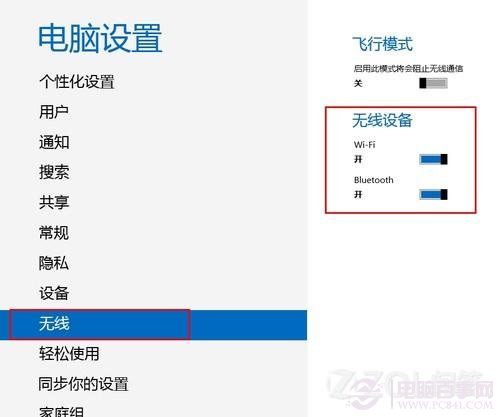
- 左側選單選 網路 → 飛行模式,即可見 Wi-Fi/藍牙/飛行模式三組開關。
方式三:鍵盤快捷鍵 (最快)
Win + A:直接開啟「動作中心」 (Win 10 風格,部分 8.1 更新後支援)。Win + I → 直接進入「設定」面板,再點「網路」圖示。- 部分筆電廠商提供專屬熱鍵 (如 `Fn + F5`、`Fn + F12`),請參閱說明書。
補充說明
- 飛行模式開啟時,**強制關閉所有無線電** (Wi-Fi、藍牙、行動寬頻、NFC、GPS),獨立開關會變灰無法操作。
- 若 Wi-Fi/藍牙開關顯示「已停用」且無法切換,請檢查裝置管理員對應裝置是否啟用、驅動是否正常、BIOS 是否關閉無線功能。