Windows XP Windows 7 Windows 2003 Windows Vista Windows 綜合教學 Linux 系統教學
Windows 10 Windows 8 Windows 2008 Windows NT Windows Server 電腦軟體教學

Windows 8 6 秒開機實測:Haswell 平台 + SSD + 快速啟動極致優化

編輯:Win8 系統基礎知識

Windows 8 6 秒開機極致優化實測:i7-4770K + H87 + SSD

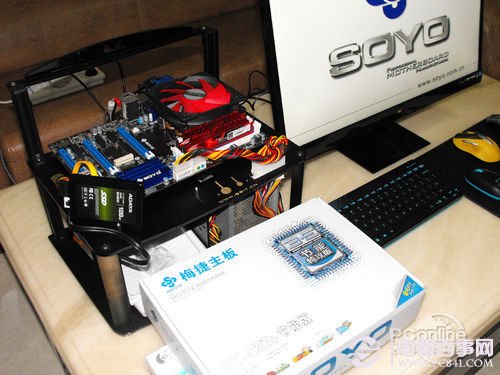
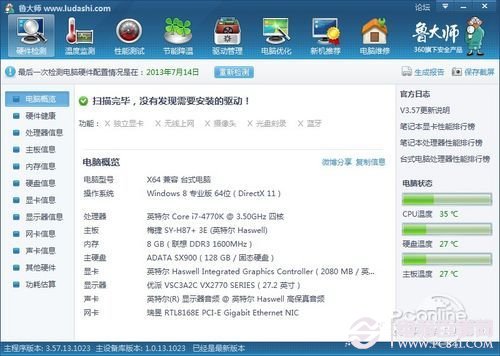
搭配 Intel Haswell 平台(i7-4770K)、梅捷 H87+ 主板、芝奇 DDR3-1600 4G 記憶體、SSD 固態硬碟、Windows 8 64-bit,透過啟用「快速啟動」與電源按鈕設定,實測從按下電源鍵到進入開始畫面僅需 6 秒。
關鍵設定:啟用 Windows 8 快速啟動

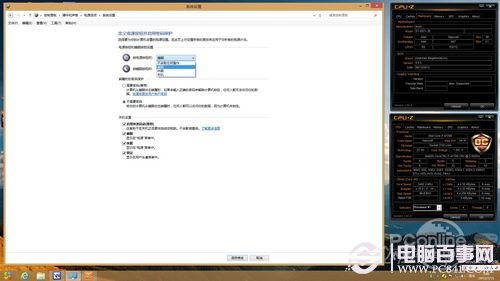
  1. 按 Win+I 開啟設定 →「控制台」→「電源選項」→「選擇電源按鈕的功能」。
  2. 硬體平台 平台規格
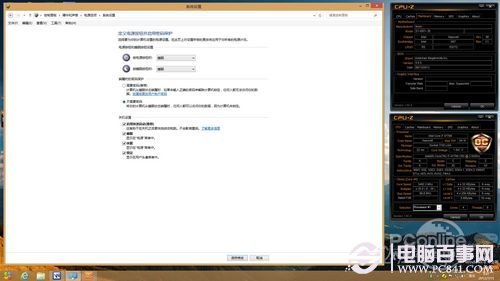
  3. 點選「變更目前無法使用的設定」→ 勾選「啟用快速啟動 (建議)」。
  4. 電源按鈕功能 啟用快速啟動
  5. 長按電源按鈕動作改為「睡眠」,喚醒不需密碼,按「儲存變更」。
  6. 快速啟動說明

原理說明

Windows 8「快速啟動」結合休眠與冷開機:關機時將核心工作階段寫入休眠檔,開機時直接讀取,大幅縮短核心初始化時間。SSD 高速隨機讀取進一步加速此過程。

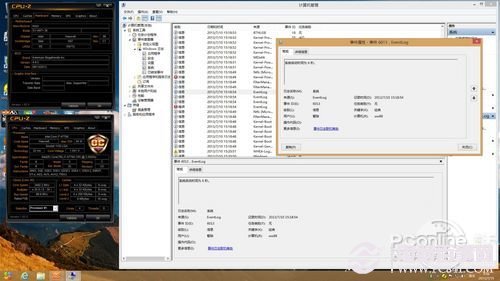
驗證結果

系統啟動記錄顯示:6 秒 完成開機。Haswell 平台原生 SATA 3.0 配合 SSD,效能極致發揮。

相關文章: 如何玩轉 Win8 超炫觸控鍵盤

Copyright © Windows教程網 All Rights Reserved