系統映像還原可將整個系統磁碟恢復至備份時間點。本文詳細記錄 Windows 8 透過控制台「復原」功能,從啟動還原至完成重開機的 11 個關鍵步驟。
還原流程
- Win + R 輸入
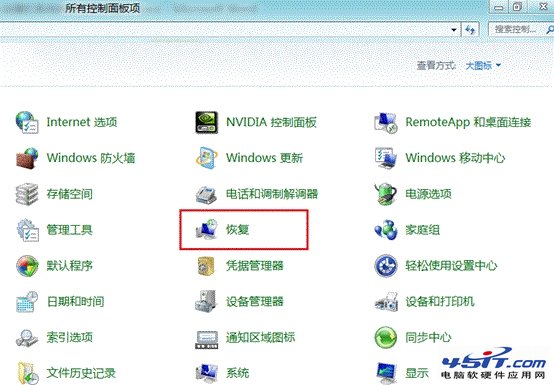
control 開啟控制台。
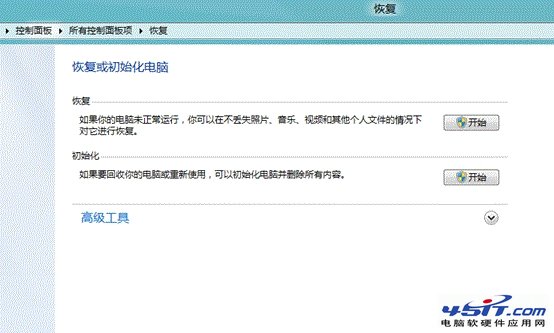
- 切換「大圖示」檢視,點選「復原」。
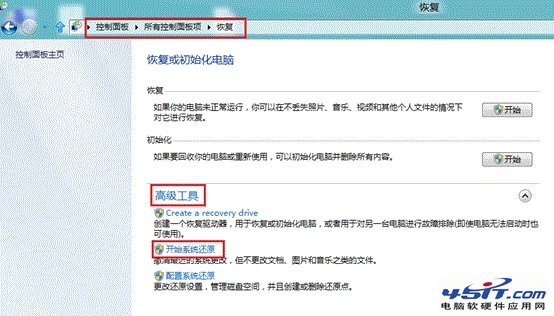
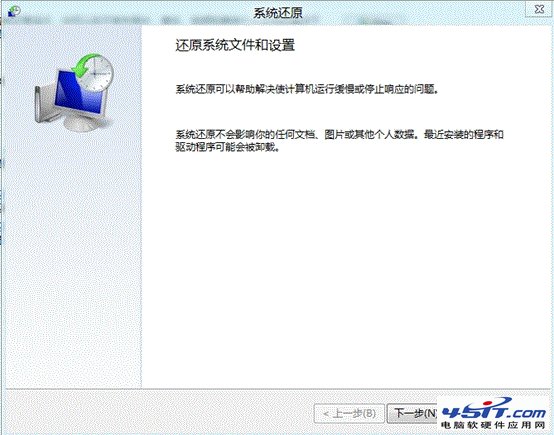
- 選擇「進階工具」→ 「開啟系統還原」。
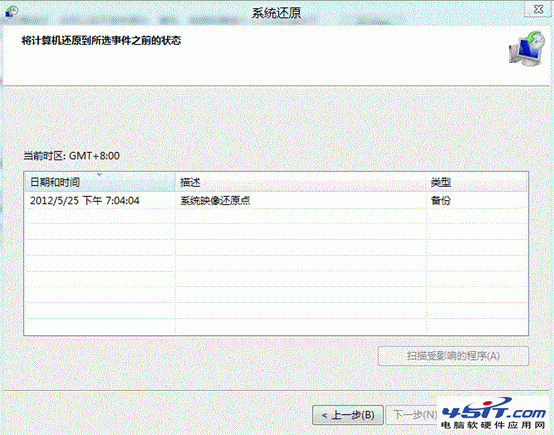
- 下一步 → 系統自動列出現有系統映像,選取目標映像。
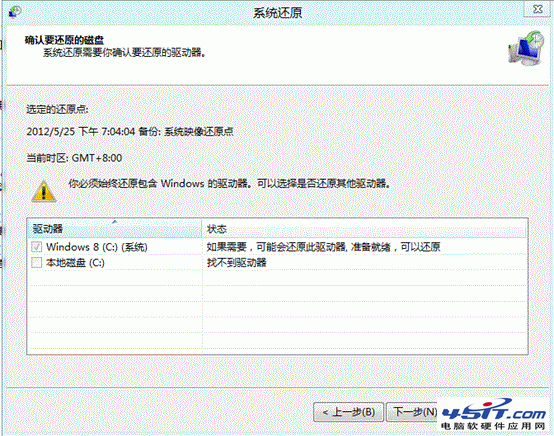
- 確認還原磁碟區 → 下一步。
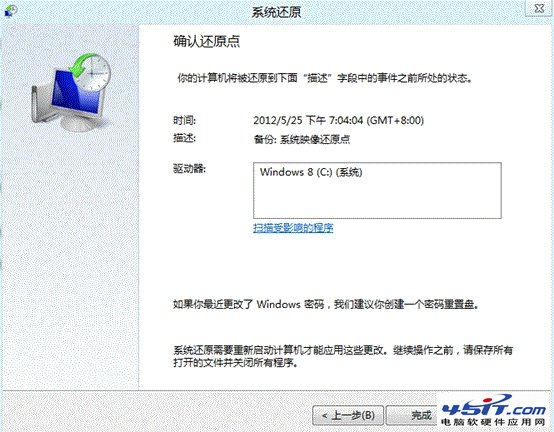
- 最終確認 → 「完成」。
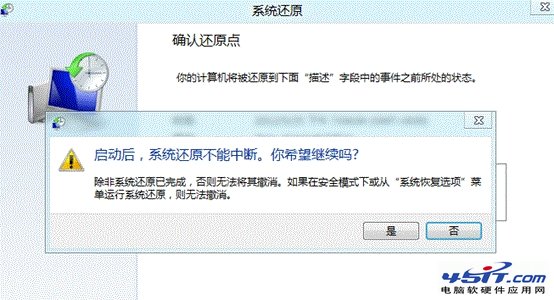
- 彈出警告視窗選「是」,開始還原。
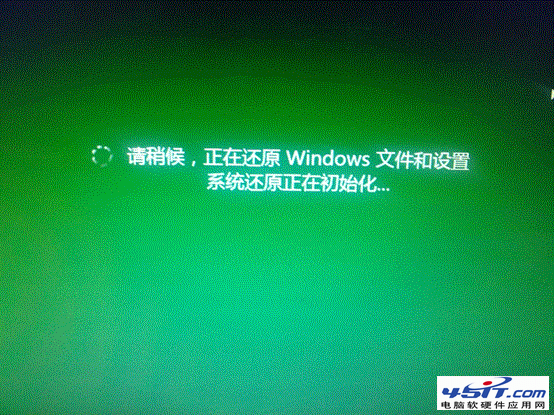
- 系統自動重開機,進入離線還原階段 (進度條)。
- 重開機後繼續還原剩餘部分。
- 最終進入桌面,跳出「還原成功」提示。



提醒:還原過程不可中斷電源,建議筆電接上電源供應器。