對於習慣雙擊啟動程式的 Win7、Win8.1 使用者,將記事本、QQ、截圖工具、甚至一鍵關機等常用功能加入桌面右鍵選單,能大幅提升操作效率。本文透過登錄編輯器手動新增項目,或使用「軟媒魔方」一鍵設定,輕松打造專屬右鍵選單。
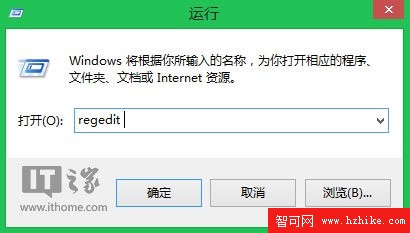
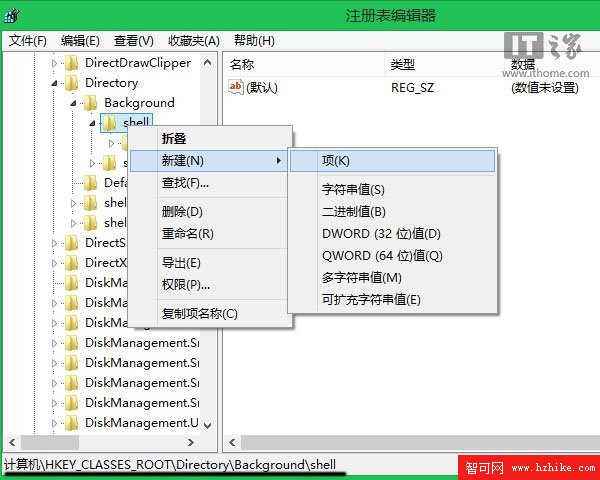
regedit 開啟登錄編輯器。HKEY_CLASSES_ROOT\Directory\Background\shell。shell 下新建「機碼」,命名為您想顯示的選單名稱(如 Notepad、QQ、SnippingTool、SlideToShutDown)。command 的子機碼,雙擊右側的「預設」字串值,輸入程式的完整路徑。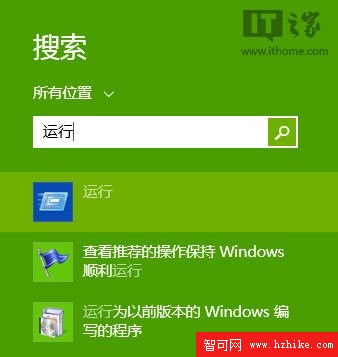
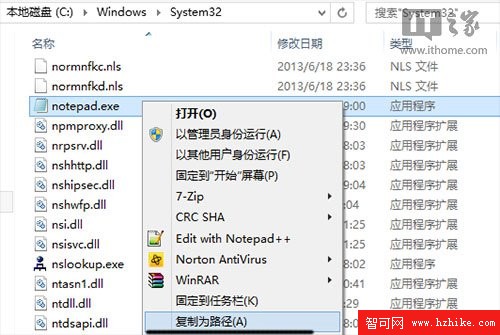
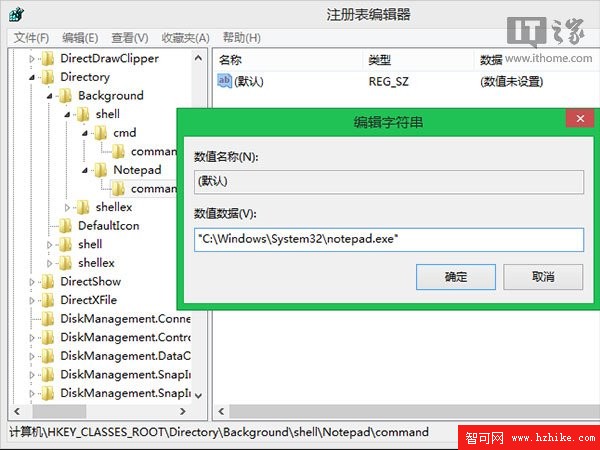
C:\Windows\System32\notepad.exeC:\Windows\System32\SnippingTool.exeC:\Windows\System32\SlideToShutDown.exe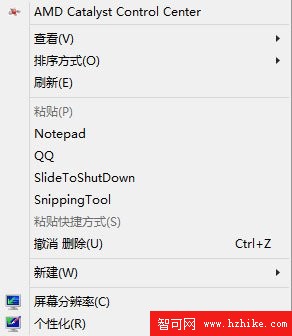

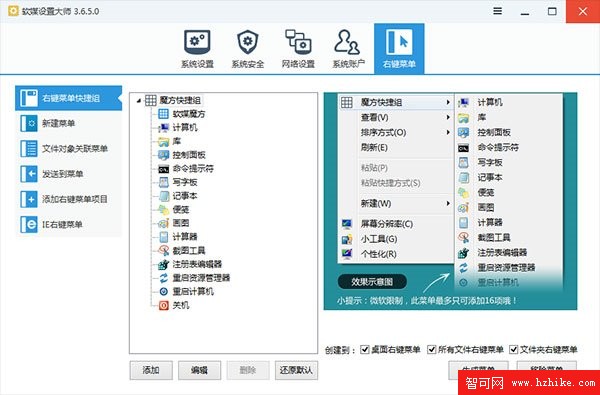
不想動手改登錄?下載「軟媒魔方」(官網提供綠色免安裝版),開啟「設定大師」→「右鍵選單設定」,勾選或自訂想加入的程式,支援 Win7/Win8/Win8.1/Win10 32/64 位元,一鍵套用即刻生效。