Windows XP Windows 7 Windows 2003 Windows Vista Windows 綜合教學 Linux 系統教學
Windows 10 Windows 8 Windows 2008 Windows NT Windows Server 電腦軟體教學

Windows 8.1 內建「照片」App 深度體驗:不只是看圖,更是輕量修圖神器

編輯:Win8 系統基礎知識

Windows 8.1 內建的「照片」應用程式,早已超越單純的圖片瀏覽器定位。它整合了基本修圖、濾鏡特效、裁剪旋轉、甚至進階的光影與色彩調整功能,操作邏輯直覺,滑鼠滾輪即可微調數值,體驗媲美許多第三方輕量修圖軟體。

快速上手

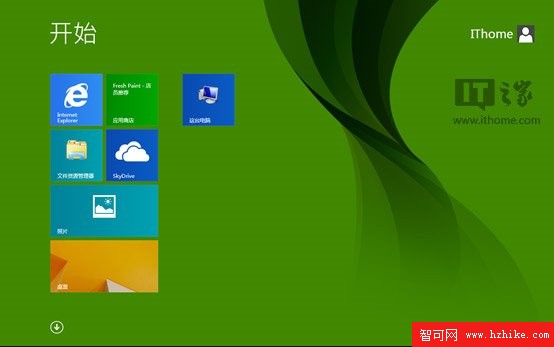
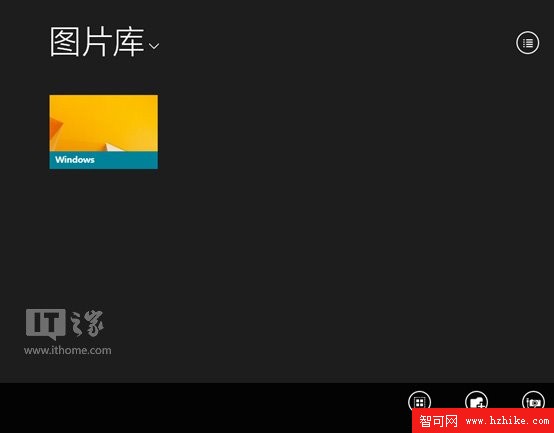
  1. 開始畫面或按 Win 鍵啟動「照片」App,進入圖片庫(預設路徑:C:\Users\使用者名稱\Pictures)。
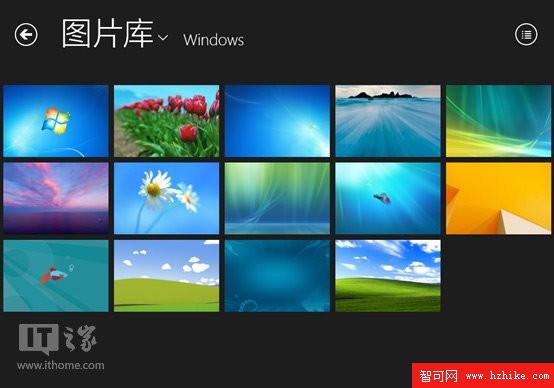
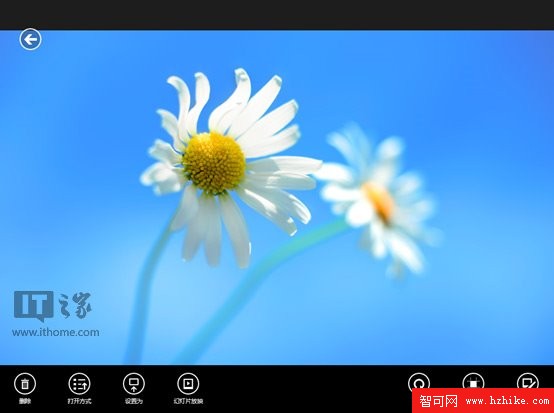
  2. 點選任一相簿(如「Windows 圖片」範例集),再點選單張照片進入全螢幕檢視。
  3. 在空白處右鍵(或觸控長按)呼出底部命令列,可見:刪除、開啟方式、設為、投影片播放、旋轉、裁剪、編輯 等功能——其中「編輯」為核心亮點。

五大特色功能詳解

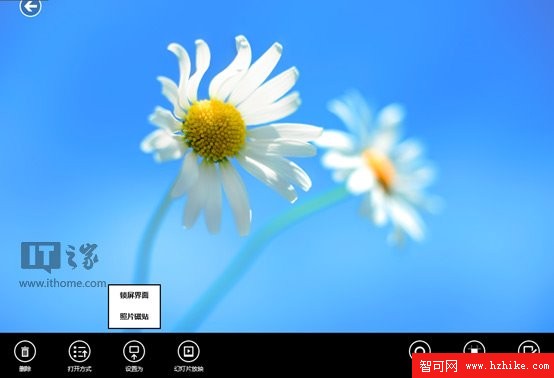
1. 設定圖片:鎖定畫面 / 動態磚

一鍵將喜愛照片設為鎖定畫面背景或開始畫面動態磚,無需進入設定 App。
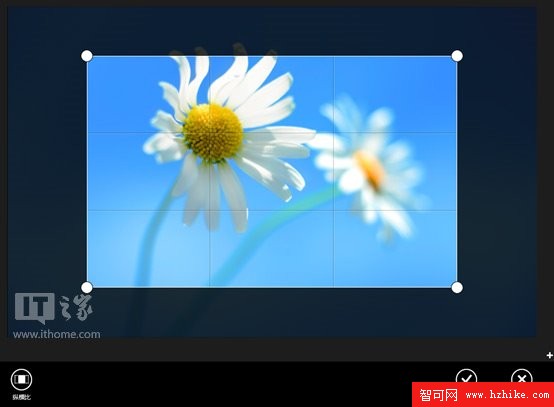
2. 自由裁剪與旋轉

支援自訂比例(16:9、4:3、1:1 等)或自由框選,並提供 90° 旋轉與水平/垂直翻轉。
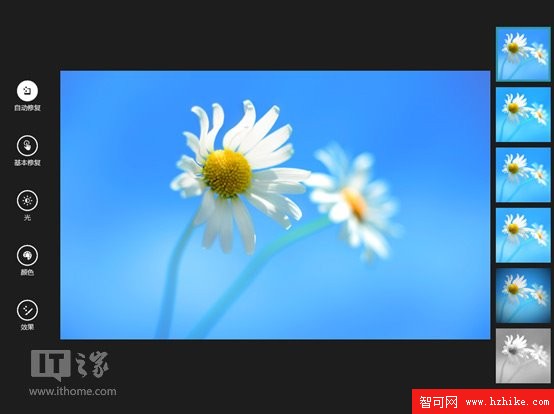
3. 自動修復:一鍵優化

提供多組預設風格(如「增強」、「柔和」、「銳利」等),即時預覽並可調整強度,適合快速修片。
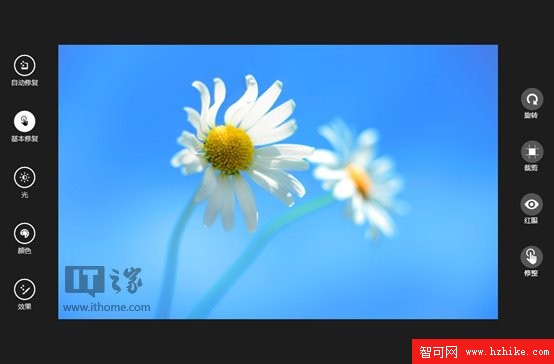
4. 基本修復:實用工具組

包含紅眼移除、修補刷(去除雜訊/臉部瑕疵)、直線校正、裁剪旋轉等常用功能。
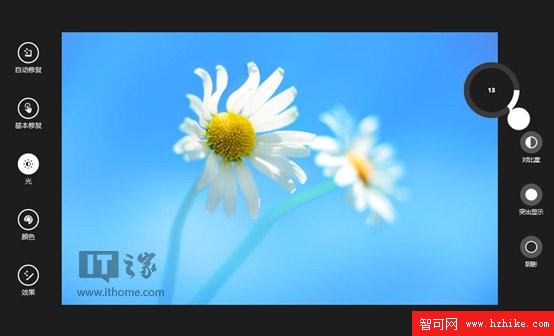
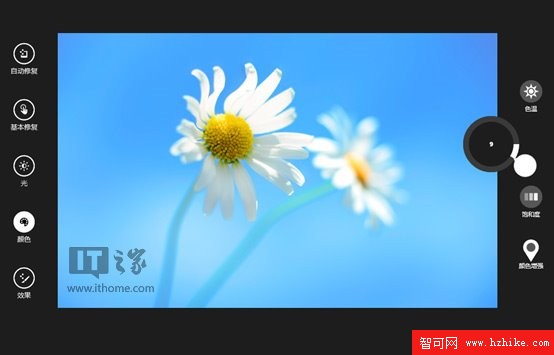
5. 光影與色彩:進階手動調整

  • 光:亮度、對比度、高光、陰影四大參數,滾輪微調極順手。
  • 色彩:色溫、色調、飽和度、色彩增強,支援滾輪精細控制。

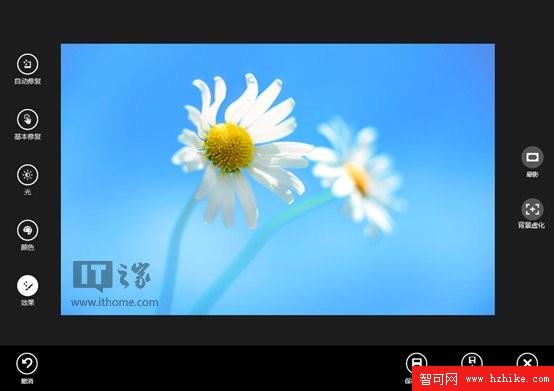
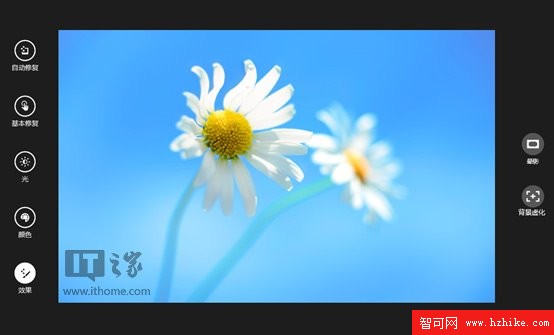
6. 效果:景深與氛圍

提供暈影(邊緣暗角)與背景虛化(模擬大光圈淺景深)兩大藝術效果,滑桿調整強度與範圍。
儲存與輸出

編輯完成後右鍵呼出選單,可選擇:

  • 另存新檔:保留原圖,輸出修改版副本。
  • 更新原始圖片:直接覆蓋原檔(謹慎使用)。
  • 復原/取消:放棄所有變更回到初始狀態。

結語

Windows 8.1「照片」App 整合瀏覽、管理、修圖於一體,介面現代、操作流暢,功能深度足以應付日常 90% 的輕量修圖需求(社群分享、文件配圖、個人收藏優化),完全不輸給許多安裝版免費軟體。下次想快速修片時,不妨先試試這個隨系統附贈的好工具。

Copyright © Windows教程網 All Rights Reserved