Windows 8 定時關機設定教學:透過工作排程器實現
Windows 8 可利用內建「工作排程器」設定定時關機,無需第三方軟體。以下完整步驟。
操作步驟
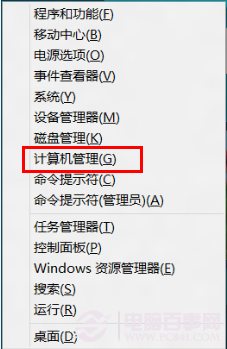
- 按 Win+X 選「電腦管理」。
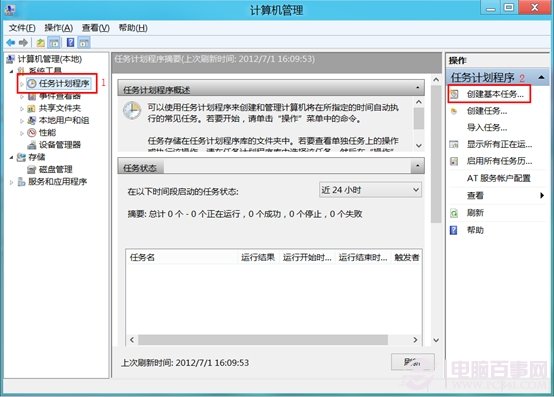
- 左側展開「系統工具」→「工作排程器」→ 右側動作區選「建立基本工作」。
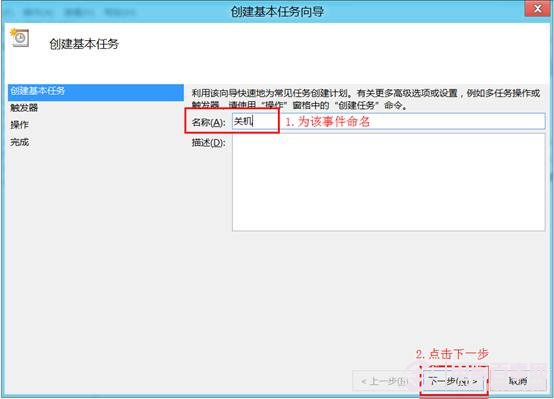
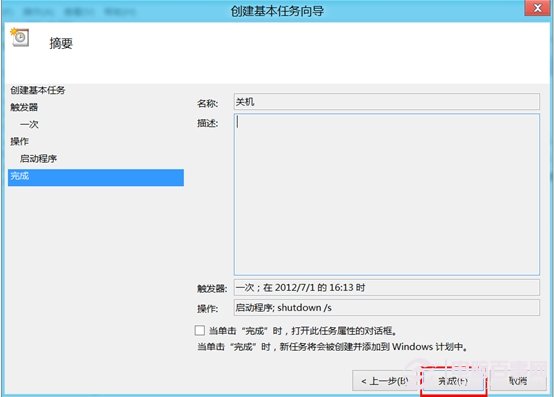
- 名稱輸入「關機」,描述可留空,按「下一步」。
- 選擇觸發頻率(每日、每週、每月、一次等),按「下一步」。
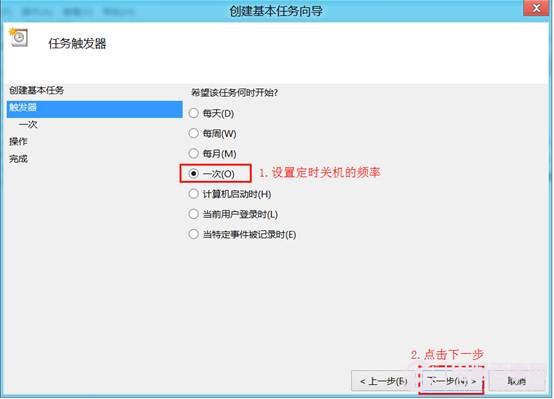
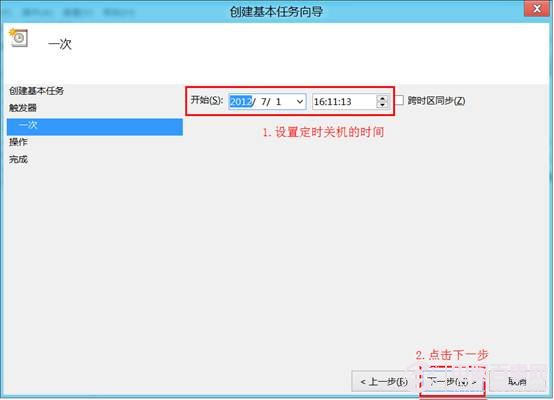
- 設定具體執行時間,按「下一步」。
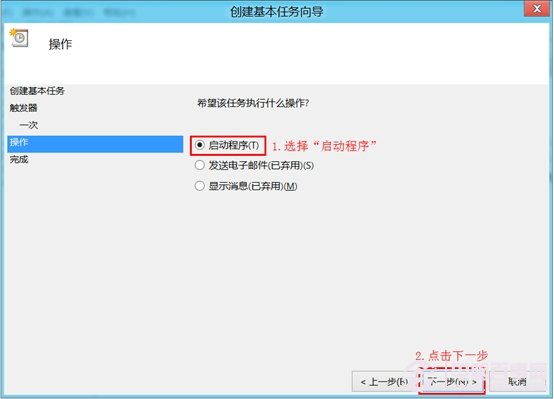
- 動作選「啟動程式」,按「下一步」。
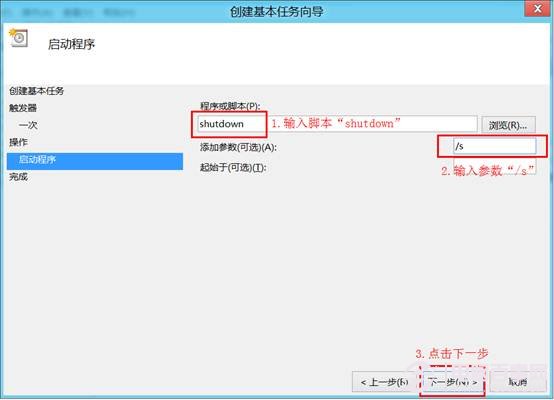
- 程式/腳本輸入
shutdown,引數輸入 /s(關機參數),按「下一步」。
- 完成精靈,勾選「完成時開啟此工作的內容對話方塊」→ 在「觸發條件」頁籤編輯觸發器 → 「進階設定」勾選「延遲工作」設為「10 秒」(避免登入過程衝突) → 確定。
到達設定時間,系統會自動關機(會跳出關機提醒視窗)。