在 Windows 歷代版本中,修改 C:\Windows\System32\drivers\etc\hosts 檔案將特定網域導向 127.0.0.1 是屏蔽廣告、追蹤器或修正 DNS 劫持的常用技巧。然而在 Windows 8 RTM 中,這招對特定網域竟然失效了。
根據國外媒體 Ghacks 測試,當在 hosts 檔案加入 facebook.com 或 ad.doubleclick.net 並導向本地回環位址後,雖然檔案儲存無誤,但一旦啟動瀏覽器(IE 或 Chrome),這兩個條目會瞬間被自動移除,導致屏蔽失效。其他網域則不受影響。
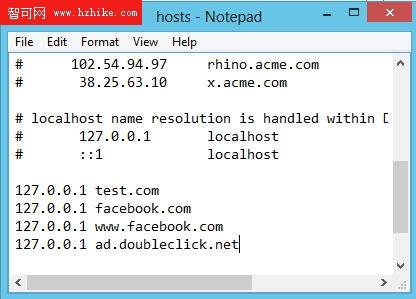
經測試發現,這是 Windows 8 內建的 Windows Defender(整合了 MSE 反惡意軟體引擎)的主動防護功能所致。Defender 內建一份「受保護網域清單」,包含 Facebook、Google 廣告聯盟等高流量網域,防止惡意軟體透過竄改 hosts 檔案劫持這些服務。當偵測到 hosts 檔案包含清單內網域時,會自動還原該條目。
注意:Windows 8.1 及 Windows 10 同樣存在此機制,建議改用瀏覽器擴充功能或 DNS 過濾服務(如 NextDNS、AdGuard DNS)實現全系統廣告與追蹤攔截,更穩定且免維護。