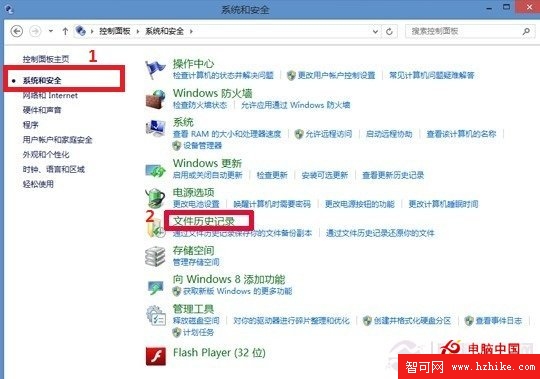
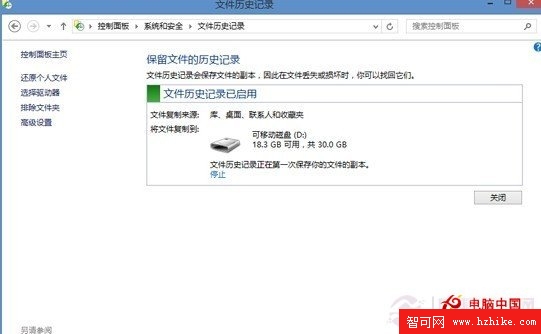
檔案歷程記錄自動備份程式庫、桌面、我的最愛、連絡人等資料夾至外接磁碟(USB 隨身碟/外接硬碟),版本化保存,誤刪、覆寫時可輕鬆還原特定版本。
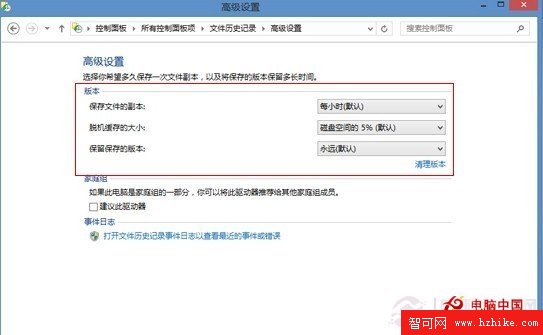
左側「進階設定」可調整:備份頻率(10 分鐘~每日)、離線快取大小、保留版本期限(直到空間不足/1 個月/3 個月/永久)。
需外接儲存裝置持續連接。若無外接磁碟,功能無法啟用。但對筆電使用者,插上備份碟即可享受零操作自動保護,極具實用價值。
Windows 8.1 Wi-Fi 掉線/連不上人工優化:啟用 FIPS 相容模式穩定無線連線
Windows 8 必學快捷鍵大全:鍵盤、滑鼠、觸控三合一效率手冊
Windows 7 升級 Windows 8 圖文教程:98 元優惠升級專業版完整流程
微軟承諾 Windows 8 大幅提升安裝速度:乾淨安裝 21 分鐘、重度升級 46 分鐘、工具整合簡化流程
微軟官方指南:Windows 8.1 預覽版安裝與升級完整教學
Windows 8 開機卡在「配置 Windows 更新失敗」解決:刪除軟體發佈暫存檔重新下載安裝
Windows 8 清除搜尋記錄教學:保護隱私與優化效能的簡單步驟
製作 Windows 8 USB 開機安裝隨身碟:三大工具實測教學