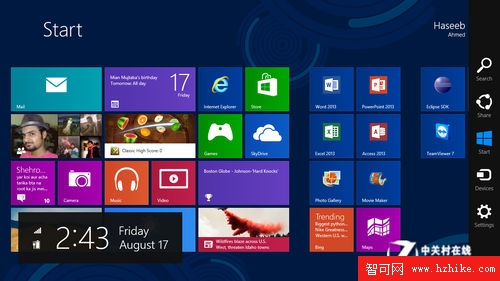
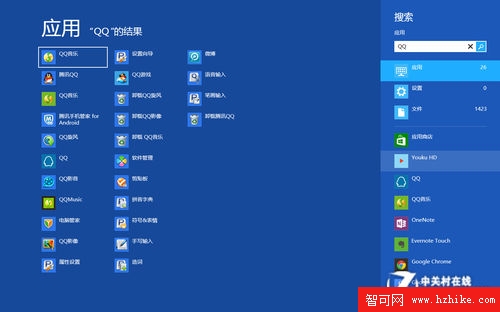
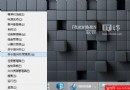
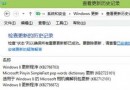
輸入關鍵字後,可切換「應用程式」、「設定」、「檔案」三個索引標籤,分別搜尋對應範圍。
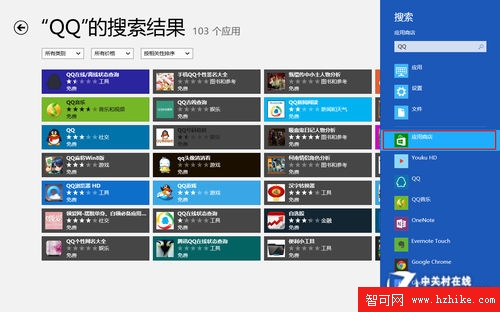
搜尋「QQ」時,除上述三類結果外,下方還列出支援搜尋協定的應用程式圖示:點擊「應用商店」搜尋 QQ 相關應用、點擊「新聞」搜尋 QQ 相關新聞、點擊「郵件」搜尋含 QQ 郵件等。實現真正的全域內容檢索。
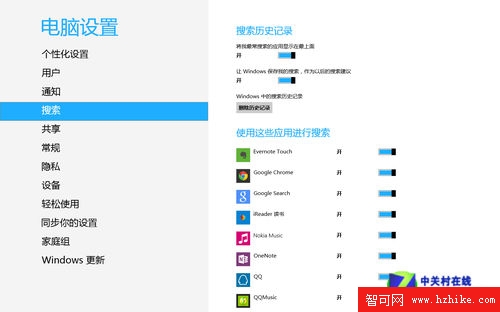
全域搜尋讓 Windows 8 成為資訊中樞,善用設定納入常用應用,一鍵搜尋無所不在。
無需第三方軟體:用 DISM 命令解壓 Win8/8.1 install.wim 映像檔
IE10 消費者預覽版新功能完整清單:跨域請求、HTML5 增強與觸控優化
啟用 Windows 8 混合開機(快速啟動)大幅縮短開機等待時間
英文版 Windows 8 中文顯示亂碼解決方案
Windows 8 桌面與開始畫面快速切換技巧:鍵盤與滑鼠雙管齊下
善用登錄修改 Windows 7/8 硬碟分區標籤名稱(解決 XP 遺留無法重命名問題)
Windows Media Player 編解碼器完整 FAQ:定義、內建格式、缺失格式、查看已裝、取得與 32/64 位相容性
C 槽垃圾怎麼清?Windows 內建工具深度釋放空間教學