| 快捷鍵 | 功能 | 備註 |
|---|---|---|
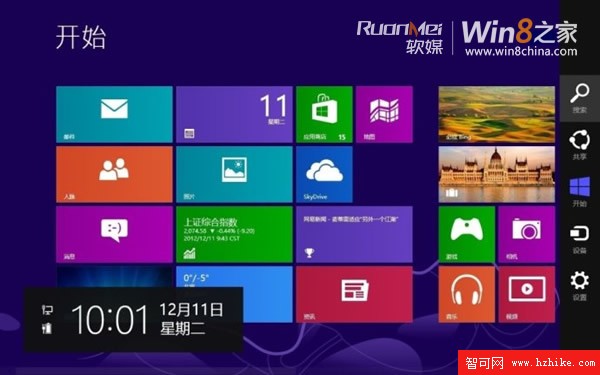
| Win+C | 開啟 Charms 列(搜尋、分享、開始、裝置、設定) | |
| Win+D | 顯示桌面(最小化所有視窗),再按一次還原 | |
| Win+E | 開啟「電腦」(檔案總管) | |
| Win+F | 開啟搜尋檔案面板 | |
| Win+I | 開啟設定 Charms(控制台、個人化、電源等) | |
| Win+L | 鎖定電腦/切換使用者 | 資安必備 |
| Win+M | 最小化所有視窗(無還原功能) | |
| Win+P | 投影模式切換(僅電腦、複製、延伸、僅第二螢幕) | 簡報神鍵 |
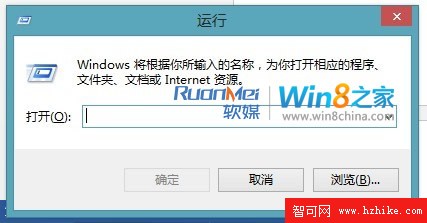
| Win+R | 開啟「執行」對話框 | |
| Win+T | 游標移至工作列圖示,配合方向鍵切換 | |
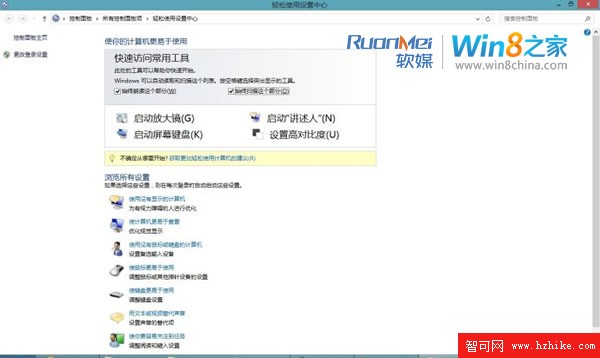
| Win+U | 開啟「輕鬆存取中心」 | |
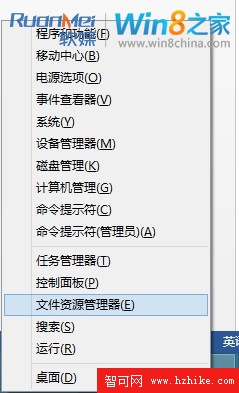
| Win+X | 開啟行動中心/高級使用者選單(控制台、裝置管理員、事件檢視器等) | Win8 專屬 |
| Win+Y | 快速預覽桌面(放開鍵自動回原應用) | 優於 Win+D |
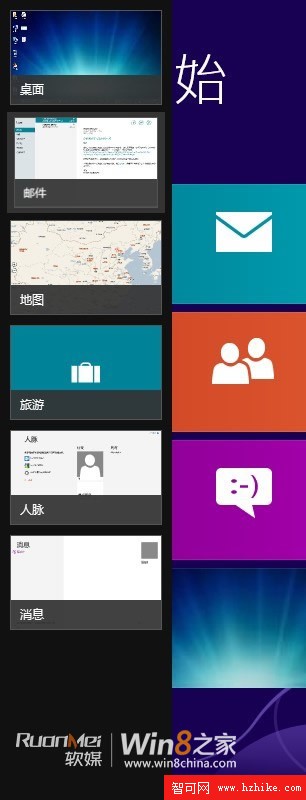
| Win+Tab | 應用切換器(左右滑動切換 Modern Apps) | 取代 Flip 3D |
| Win+Space | 切換輸入法/鍵盤配置 | |
| Win (單按) | 在「開始畫面」與「上一個應用」間切換 |




| 按鍵組合 | 功能 |
|---|---|
| Alt+Tab | 經典視窗切換器(所有桌面程式 + Modern Apps) |
| Page Up/Page Down | 在開始畫面各群組間快速捲動 |
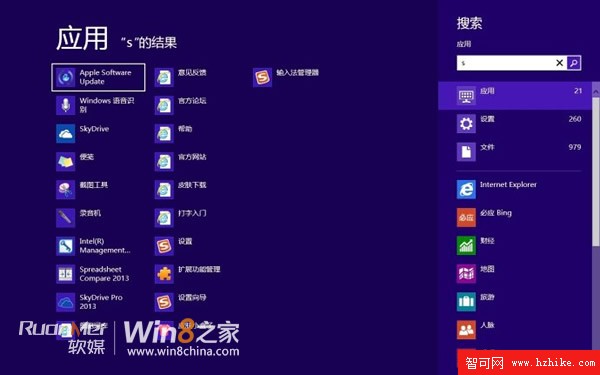
| 直接輸入文字 | 開始畫面直接搜尋應用、設定、檔案 |
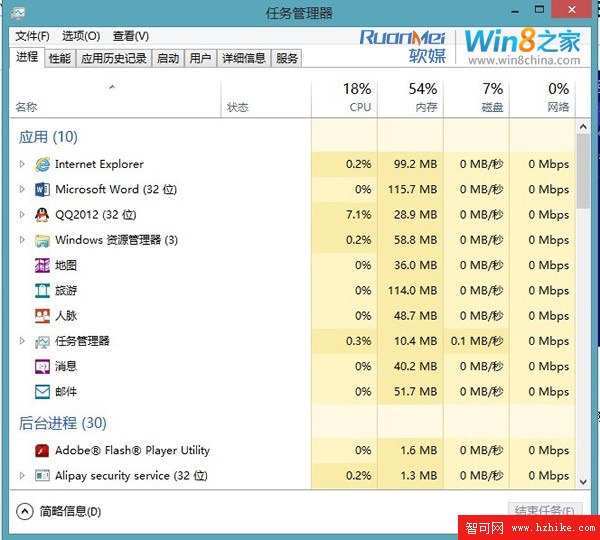
| Ctrl+Shift+Esc | 直接開啟工作管理員 |

優先肌肉記憶:Win+C/I/X/L/D/E、Win+Tab、Win+Space。滑鼠操作熟悉「左邊緣懸停拖曳分割螢幕」與「右鍵呼叫 App Bar」。觸控裝置則從邊緣向內滑動對應上述功能。