Windows 8 引入 Modern (Metro) 應用程式,與傳統桌面應用並存。切換兩類應用的方式略有不同,本文整理三種最高效的切換技巧,並說明必要的系統設定。
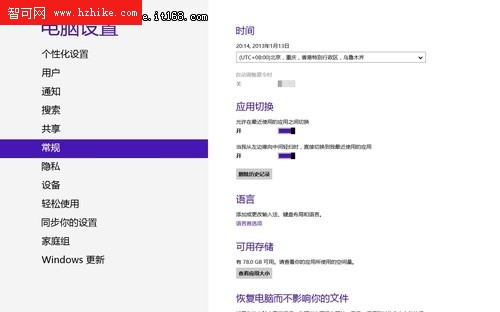
前置設定:啟用應用程式切換功能
- Charms 列 → 設定 → 變更電腦設定 → 一般。
- 開啟「允許在最近使用的應用程式之間切換」。
- 建議同步開啟「當我從左邊緣向內輕掃時,直接切換到我最近使用的應用程式」。
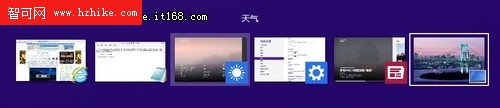
技巧一:Alt+Tab(傳統最強,支援兩類應用)
- 按住 Alt,按 Tab 循環切換,中央顯示所有開啟應用(含 Modern 與桌面)的預覽縮圖。
- 鬆開 Alt 即進入該應用。
技巧二:Win+Tab(專為 Modern 應用設計)
- 按住 Win,按 Tab,左側彈出側邊欄,僅顯示最近使用的 Modern 應用預覽。
- 每按一次 Tab 切換一個,鬆開 Win 進入。
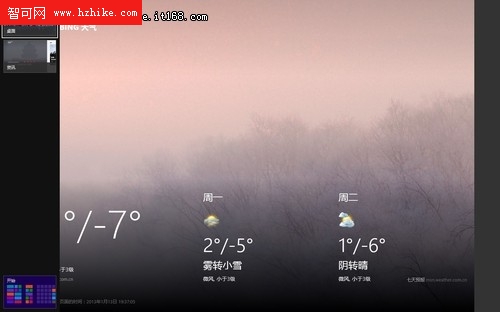
技巧三:滑鼠/觸控左側熱區(最直觀)
- 將滑鼠移至螢幕左上角,出現最近使用的 Modern 應用縮圖,點擊即進入。
- 若要切換其他 Modern 應用,沿左側邊緣向下移動,顯示更多縮圖,點選目標。
- 觸控螢幕:從左側邊緣向內輕掃並稍停,同樣叫出側邊欄。
快速對照表
| 熱鍵/動作 | 切換範圍 | 適用場景 |
|---|
| Alt+Tab | 所有應用(Modern + 桌面) | 混合工作環境,最通用 |
| Win+Tab | 僅 Modern 應用 | 平板模式、專注 Modern 應用 |
| 左上角/左側邊緣 | 僅 Modern 應用 | 觸控、滑鼠直覺操作 |
結語
掌握 Alt+Tab(全能)、Win+Tab(Modern 專用)、左側熱區(直覺)三招,Windows 8 混合應用環境下的切換將毫無障礙,效率倍增。