從 Windows XP 升級至 Windows 8 時,磁碟分區常出現「無法重新命名」、「分區結構異常」、「系統盤代號變更」等問題。本文深入分析成因,提供登錄檔修改命名、安裝分區選擇策略、全新安裝分區規劃等完整解決方案。
核心問題成因
- XP 時代使用
Format/Fdisk 操作分區,寫入的磁碟標籤格式與 NT 核心(Vista/7/8)不相容,導致檔案總管無法修改名稱。
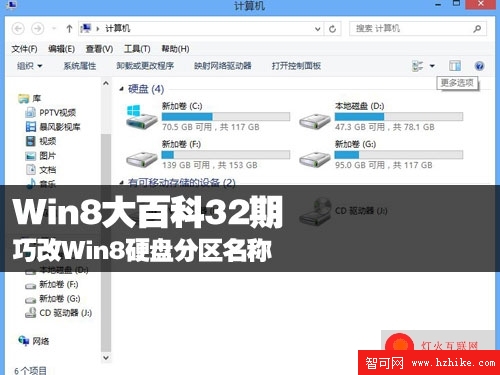
- Windows 8 安裝後會自動將系統安裝分區重新指派為 C 槽,無論原本安裝在哪個代號,安裝完成後皆為 C:。
解決方案一:登錄檔強制修改分區名稱
同 ID 32371 方法,以 C 槽命名為「ZOLSoft」為例:
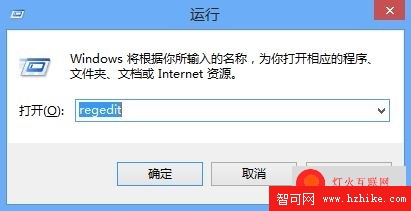
- Win+R →
regedit
- 路徑:
HKEY_LOCAL_MACHINE\SOFTWARE\Microsoft\Windows\CurrentVersion\Explorer\DriveIcons
- 依序建立
DriveIcons → C → DefaultLabel 機碼。
- 修改
DefaultLabel 預設值為 ZOLSoft。
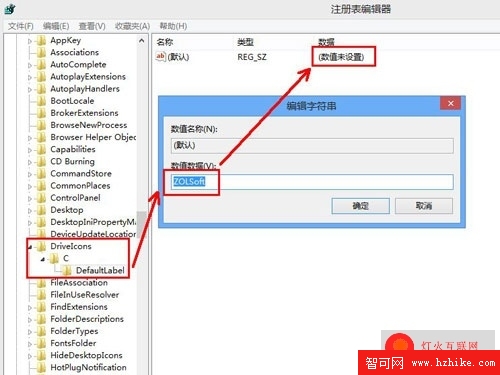
- 重新整理檔案總管即生效。
解決方案二:安裝前分區規劃策略
策略 A:保留復原分區(保守)
- 僅格式化原系統分區(通常為最大分區),保留廠商復原分區以備不時之需。
- 風險:安裝過程可能破壞復原分區啟動功能。
策略 B:刪除所有分區重新規劃(激進,建議)
- 在安裝介面選擇「自訂:僅安裝 Windows (進階)」→「磁碟機選項 (進階)」。
- 刪除所有現有分區,點選「新增」建立單一大分區(或依需求切分),Windows 會自動建立系統保留分區 (100-350MB) + C 槽。
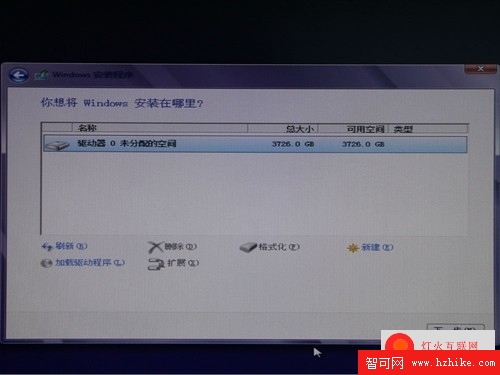
- 優點:磁碟空間最大化利用,無殘留復原分區佔用空間,分區結構最乾淨。
安裝後驅動程式補充
- Windows 8 內建大多數驅動,但顯示卡、晶片組、網路卡建議至筆電/主機板官網下載最新版。
- 裝置管理員中出現「未知裝置」時,右鍵→內容→詳細資料→硬體識別碼,搜尋對應驅動。
結語
XP 升級 Win8 磁碟問題核心在於分區標籤相容性與系統盤代號重新指派。善用登錄檔修正名稱、安裝時大膽重新分區,配合驅動程式更新,即能順利完成升級,獲得乾淨穩定的 Windows 8 環境。