Windows 8 提供兩種 IE10:Modern 版(全螢幕觸控優化)與桌面版(傳統介面)。遇到 Flash 無法播放,需依「能否在桌面版播放」分流排查。本文整理官方建議的完整檢查清單。
第一步:確認桌面版 IE10 能否播放
- 在 Modern IE10 中,從底部/頂緣滑出應用程式列,點選「工具」→「在桌面上檢視」。
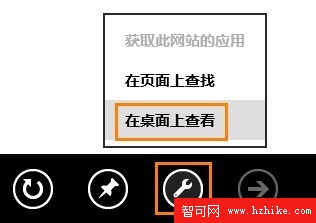
- 若桌面版可播放,問題在 Modern 版相容性清單(CV 清單),請跳至「情況 B」。
- 若桌面版也無法播放,請依「情況 A」排查。
情況 A:桌面版 IE10 也無法播放 Flash
1. 停用 ActiveX 篩選
- 桌面版 IE10 →「工具」→「安全性」→取消勾選「ActiveX 篩選」。
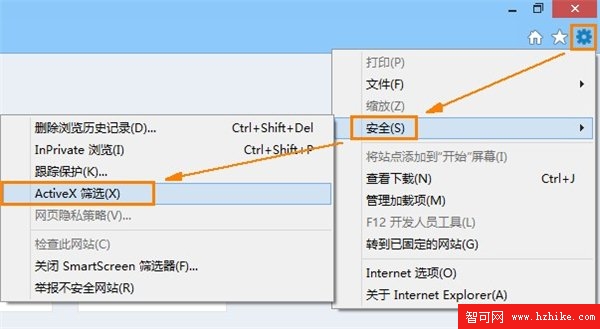
- 關閉瀏覽器重新開啟測試。
2. 啟用 Flash Player 增益集
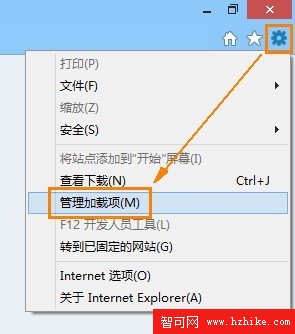
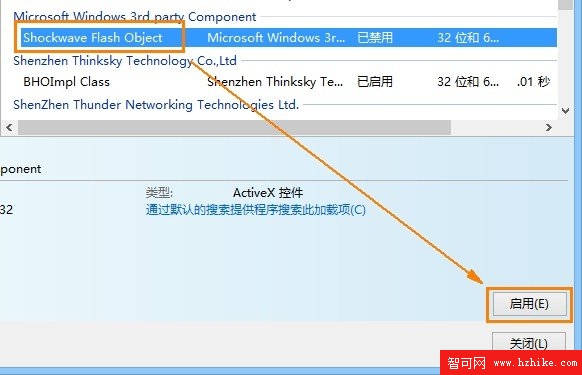
- 桌面版 IE10 開啟含 Flash 的頁面 →「工具」→「管理增益集」。
- 選擇「Shockwave Flash Object」→點選「啟用」→「關閉」。
3. 更新 Flash Player 至最新版
- Flash Player 內建於 IE10,透過 Windows Update 自動更新。亦可至 Adobe 官網下載:
64 位元版 / 32 位元版
情況 B:桌面版可播放,Modern 版無法播放
啟用相容性檢視 (CV) 清單自動更新
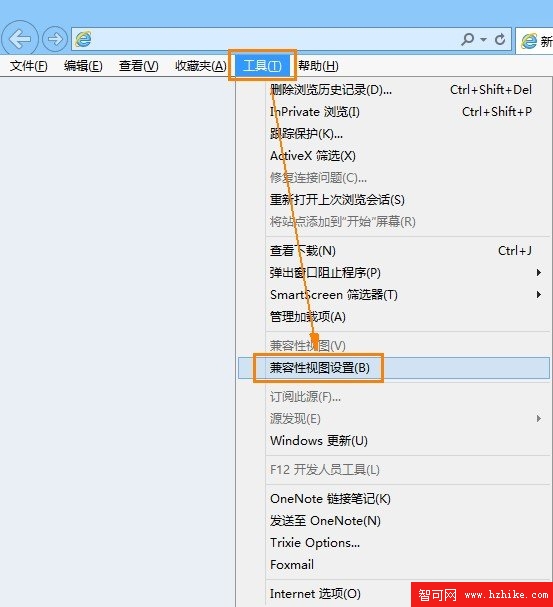
- 桌面版 IE10 → 按 Alt 顯示選單列 →「工具」→「相容性檢視設定」。
- 勾選「從 Microsoft 下載更新的相容性清單」→「關閉」。
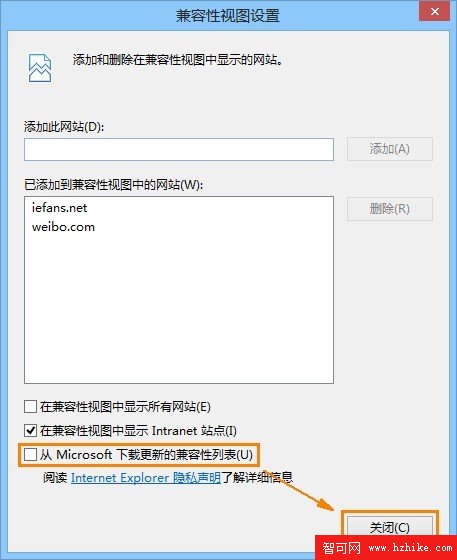
CV 清單包含微軟驗證相容的網站,啟用更新後 Modern IE10 即可播放清單內網站的 Flash。
總結流程圖
Modern IE10 無法播放 Flash
       │
       ├─ 能在桌面版播放? ── 是 ──→ 啟用 CV 清單自動更新
       │
       └─ 否 ──→ 停用 ActiveX 篩選
                  啟用 Flash Player 增益集
                  更新 Flash Player 最新版
結語
依「桌面版能否播放」分流,針對性調整 ActiveX 篩選、增益集、CV 清單更新,即可解決 Windows 8 IE10 Flash 播放問題,兩版瀏覽器皆能順暢呈現多媒體內容。