為了確保系統安全,Windows 8 延續了 Windows 7 的用戶賬戶控制 (UAC) 機制,每當嘗試更改系統設定或安裝軟體時,都會彈出提示視窗要求確認。若您覺得這些提示過於頻繁而想將其關閉,請依循以下步驟操作。
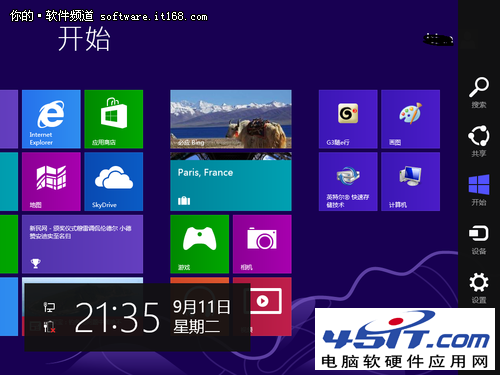
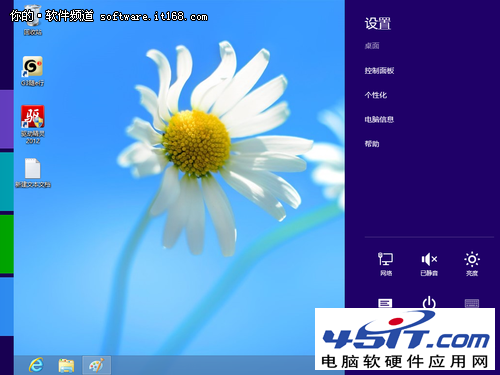
在 Metro 開始畫面,點擊左下角的 Metro 圖示,或直接按下 Win + X 組合鍵叫出快速選單,選擇「控制面板」。
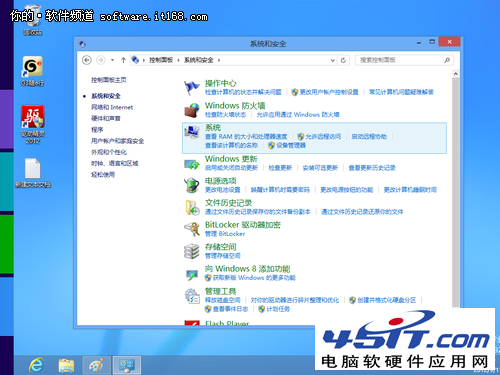
在控制面板中依序點選「系統和安全」→「操作中心」→「更改使用者帳戶控制設定」。
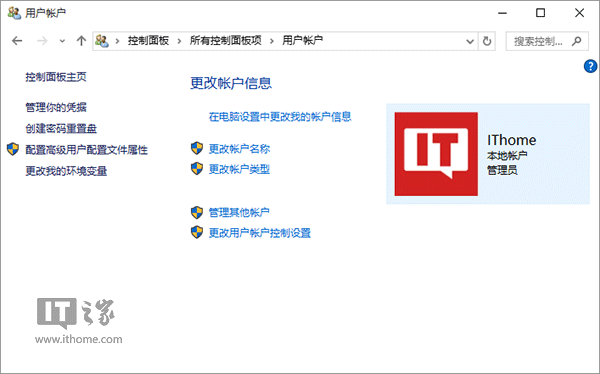
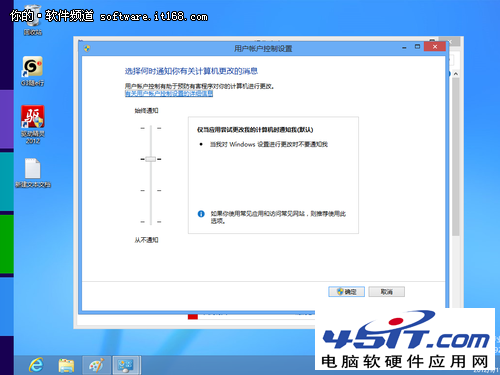
在「使用者帳戶控制設定」視窗中,拖動滑桿至「從不通知」即可完全關閉提示;或根據需求選擇適合的通知等級。確認後按「確定」套用設定。
提醒:關閉 UAC 會降低系統防護能力,建議僅在必要時調整,並搭配防毒軟體使用。