Windows 8 每次開機需手動點擊寬帶連線撥號,相當繁瑣。透過「工作排程器」建立登入觸發的自動撥號任務,即可實現開機即連網,免裝路由器也能享受即插即用體驗。
設定步驟
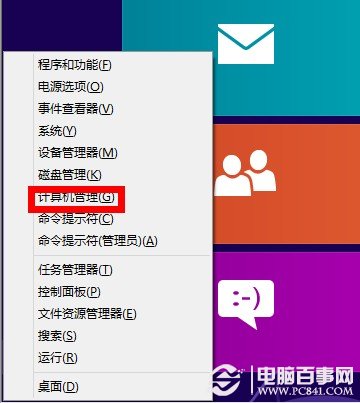
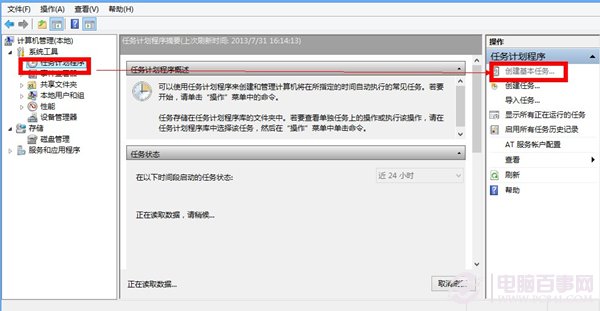
- Win+X → 「電腦管理」→ 左側「工作排程器」→ 右側「建立基本工作」。
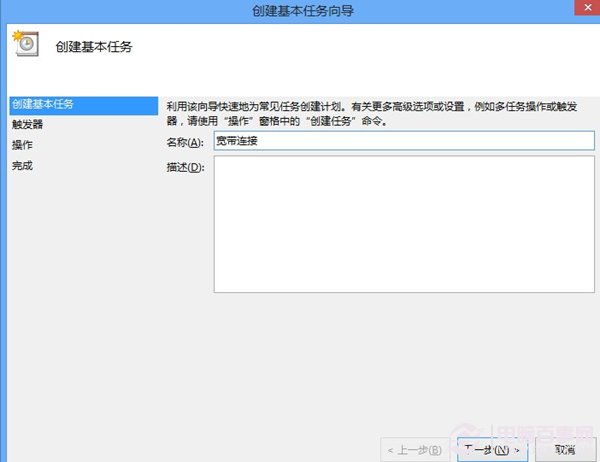
- 名稱輸入「寬帶自動撥號」,描述自填,下一步。
- 觸發條件選「當使用者登入時」,下一步。
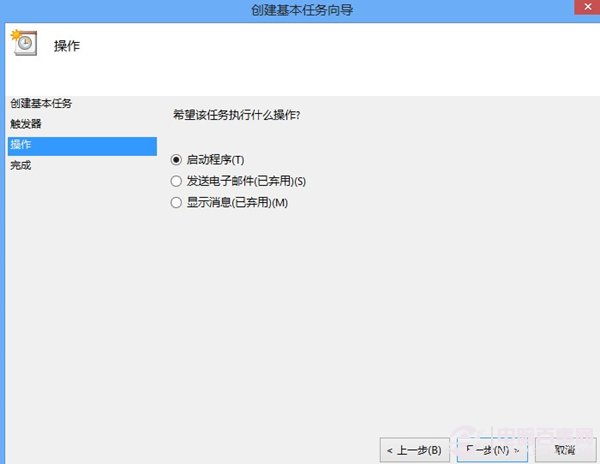
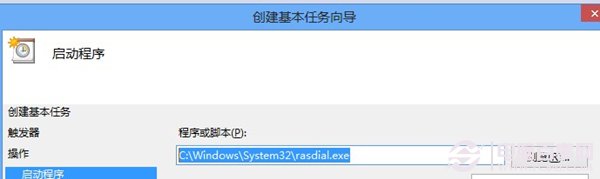
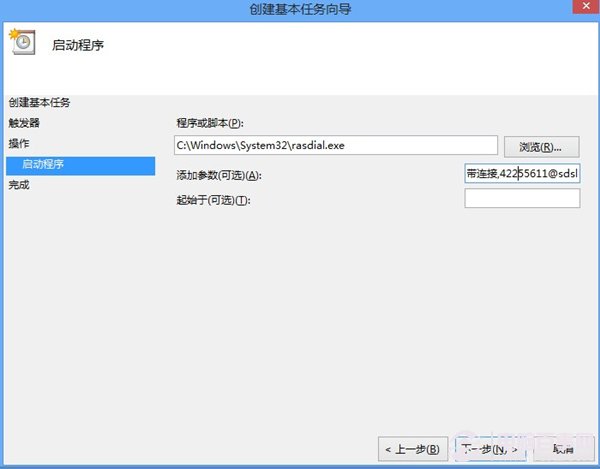
- 動作選「啟動程式」,程式/腳本輸入:
rasdial.exe
- 引數欄輸入:
「寬帶連線名稱」 「帳號」 「密碼」(三項以空格分隔,名稱含空格需加引號)。
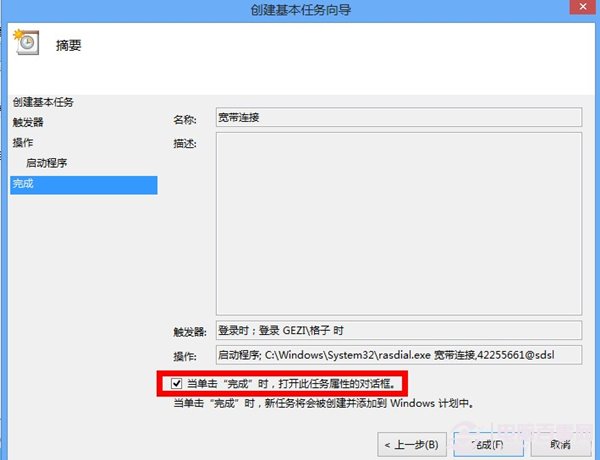
- 下一步 → 勾選「完成時,開啟此工作的內容對話方塊」 → 「完成」。
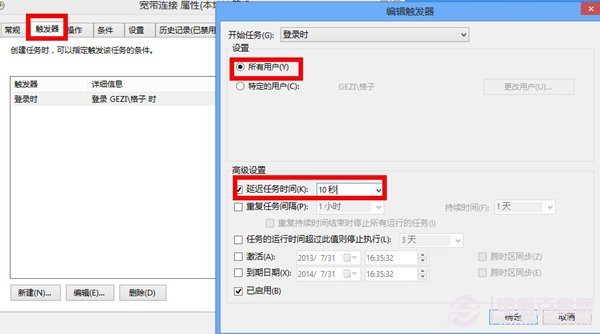
- 在彈出的屬性視窗 → 「觸發條件」索引標籤 → 編輯 → 進階設定 → 勾選「延遲工作」設為「10 秒」→ 確定儲存。
重新開機測試,系統將在登入桌面約 10 秒後自動完成撥號連線。