Windows 8 在 Legacy BIOS 與 UEFI 模式下安裝完整指南
Windows 8 引入 UEFI 開機機制,大幅縮短開機時間。但安裝時需注意 BIOS 模式(Legacy/UEFI)與硬碟分割表(MBR/GPT)的搭配關係,否則會出現無法安裝或無法開機的情況。
核心對照表
| BIOS 模式 | 支援架構 | 支援分割表 | 不支援情況 |
|---|
| Legacy BIOS | 32/64 位元 | MBR | GPT 分割表 |
| UEFI BIOS | 64 位元 | GPT | 32 位元、MBR 分割表 |
Legacy BIOS 模式安裝設定
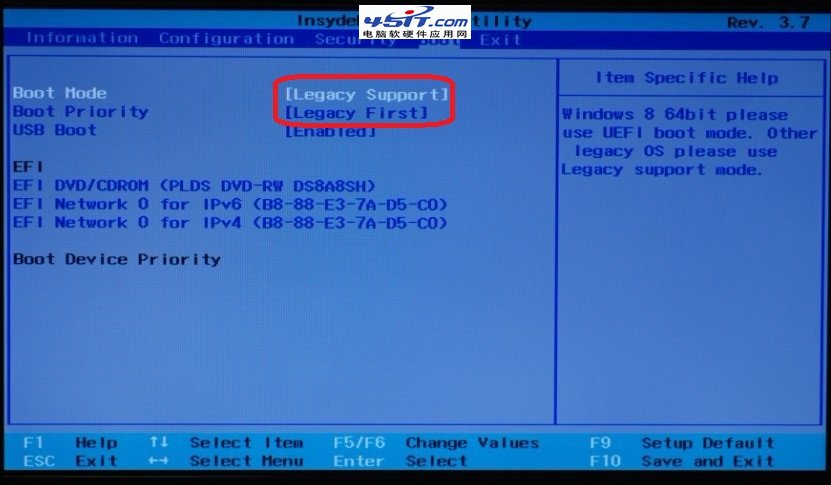
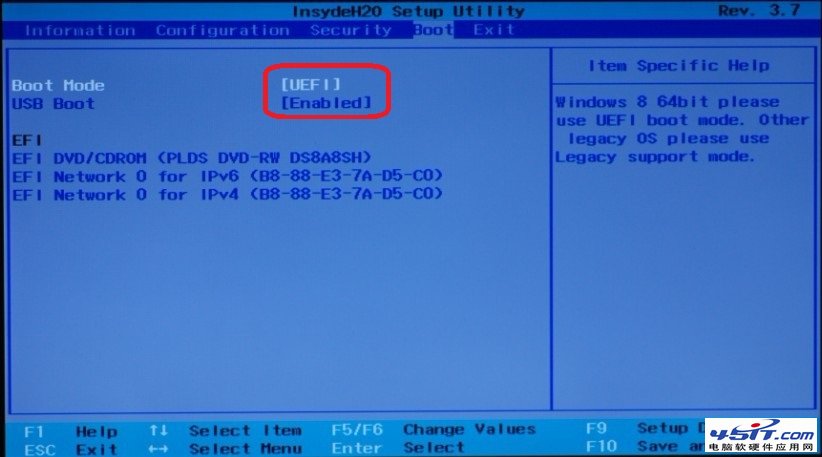
- BIOS 設定:Boot Mode 選擇 Legacy Support 或 CSM 啟用。
- 硬碟必須為 MBR 分割表。
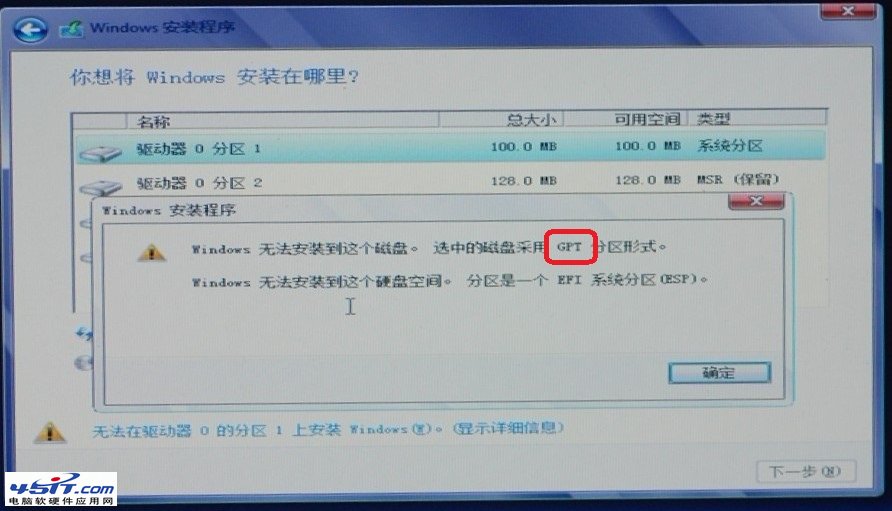
- 若硬碟為 GPT,安裝過程會提示「Windows 無法安裝到這個磁碟。所選磁碟屬於 GPT 分割樣式」。
UEFI BIOS 模式安裝設定
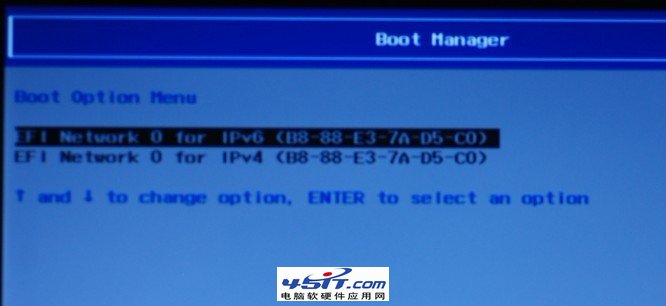
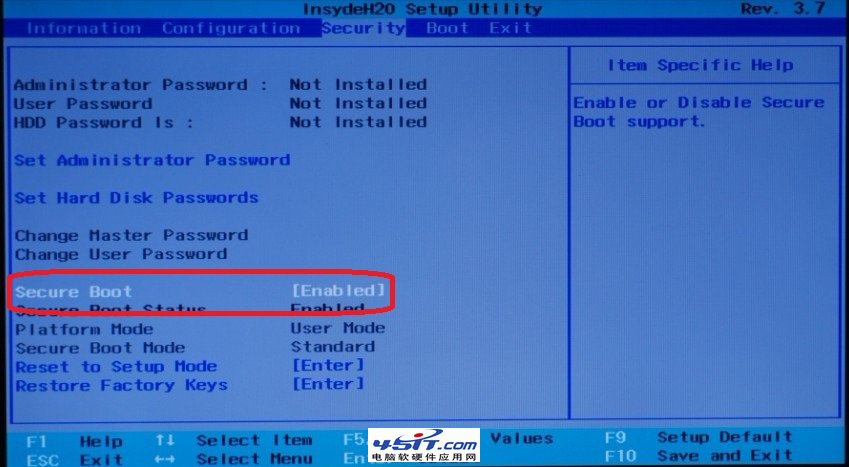
- BIOS 設定:Boot Mode 選擇 UEFI,關閉 Secure Boot(若無法開機啟動安裝媒體)。
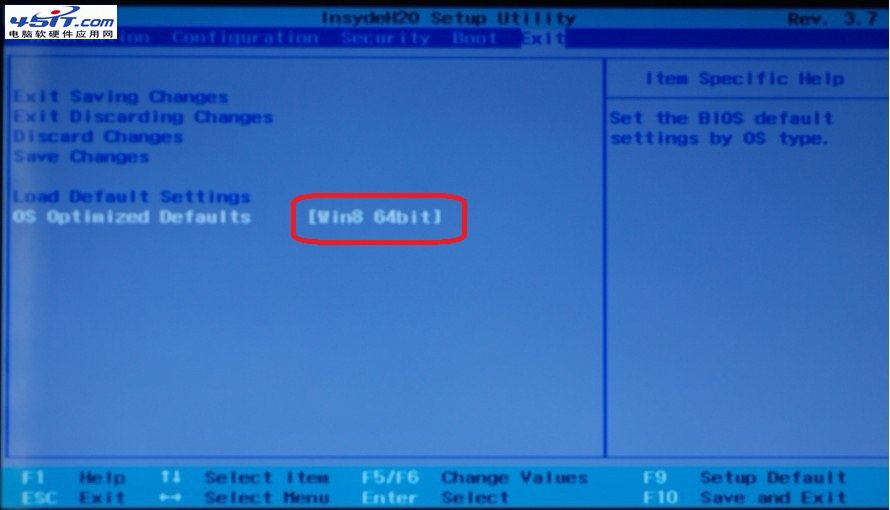
- 部分機型需在「OS Optimized Defaults」設為 Disabled 或 Other OS。
- 硬碟必須為 GPT 分割表。
- 若硬碟為 MBR,安裝時提示「Windows 無法安裝到這個磁碟。所選磁碟屬於 MBR 分割樣式」。
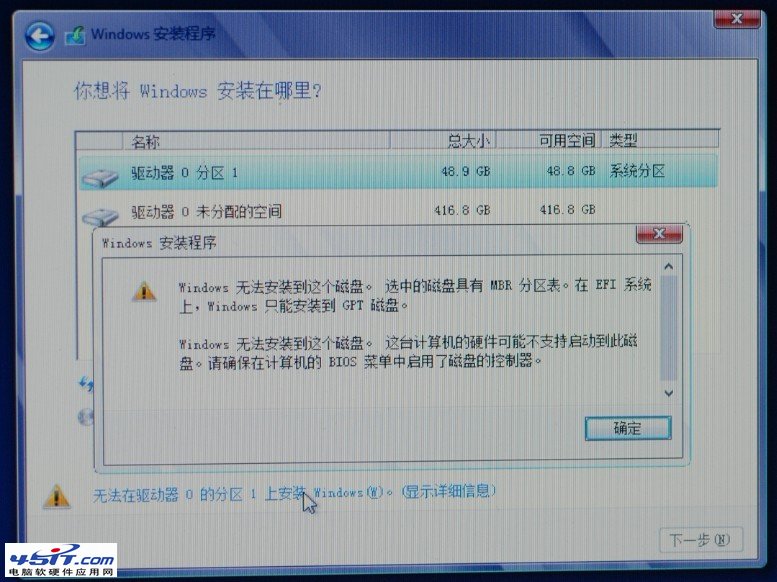
MBR 轉 GPT 解決方案(資料會全失,請先備份)
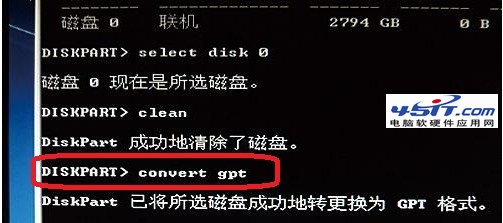
- 安裝介面按 Shift + F10 開啟命令提示字元。
- 輸入
diskpart 進入磁碟工具。
- 依序執行:
list disk → select disk <編號> → clean → convert gpt。
- 完成後重新安裝。
相關知識補充
- MBR (Master Boot Record):支援 2.1TB 以下硬碟,最多 4 個主分割區或 3 主分割區 + 1 延伸分割區。
- GPT (GUID Partition Table):支援 18EB 硬碟,分割區數量無上限(Windows 限 128 個),需 UEFI 主機板支援。
- ESP (EFI System Partition):UEFI 開機專用分割區,存放開機管理程式、驅動程式等。
- MSR (Microsoft Reserved Partition):GPT 磁碟保留分割區,供動態磁碟轉換使用。
- Secure Boot:UEFI 內建安全功能,僅載入經數位簽章驗證的模組,防止 MBR/BIOS 惡意程式。
正確搭配 BIOS 模式與分割表,是 Windows 8 順利安裝與快速開機的關鍵。