Windows 8.1 作為 Windows 8 的首個重大功能更新,免費提供給現有 Windows 8 使用者。升級過程透過 Windows 市集進行,不需重新安裝系統,保留個人檔案、應用程式與設定。本文將完整記錄從開啟市集、下載更新、安裝重開機,到初次進入桌面的完整流程。
升級前準備
- 確認目前為正版啟用的 Windows 8(核心版、專業版、企業版均可,但企業版需透過 IT 部門部署)。
- 建議先安裝所有 Windows Update 更新,特別是 KB2871839。
- 備份重要資料(雖升級過程保留資料,但以防萬一)。
- 確保網路連線穩定,更新檔約 3~4 GB,下載時間視網速而定。
升級步驟詳解
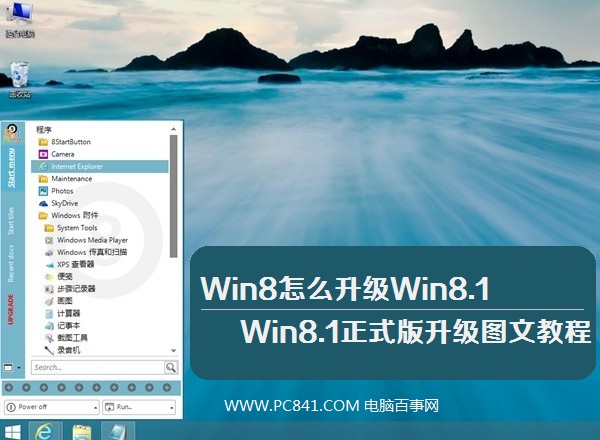
- 開啟 Windows 市集
在開始畫面點選「市集」磚。
- 進入更新頁面
市集首頁顯眼位置會有「免費升級到 Windows 8.1」橫幅,點擊進入。
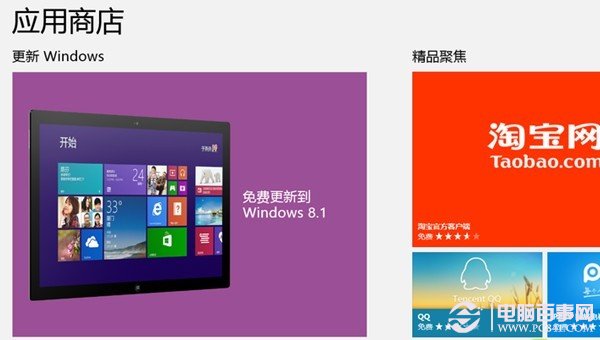
- 檢視更新內容並下載
頁面列出新功能介紹、下載大小等資訊,點擊「下載」開始。
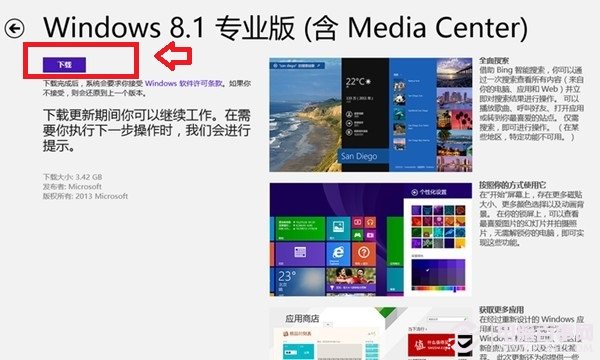
- 接受授權條款
彈出「Windows 軟體授權條款」,點選「接受」(選擇「不接受」將中止升級)。
- 等待下載完成
下載速度取決於網路頻寬及微軟伺服器負載,請耐心等待。
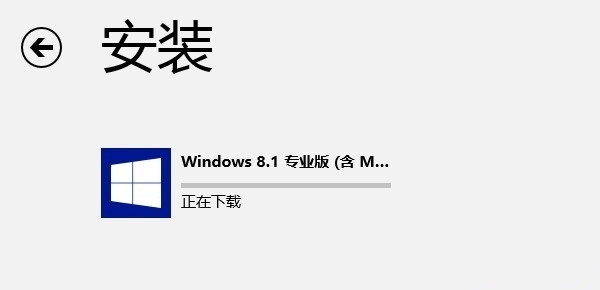
- 自動安裝與重開機
下載完成後自動進入安裝階段,安裝結束會提示「立即重新啟動」,點擊重開機。
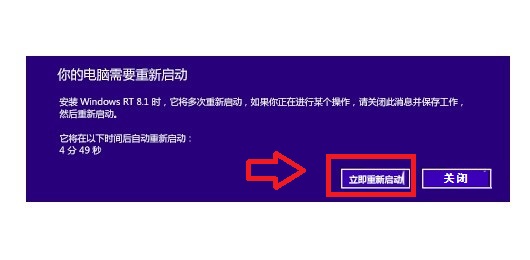
- 初次設定 (OOBE)
重開機後進入設定精靈:
- 授權條款:選「我接受」。
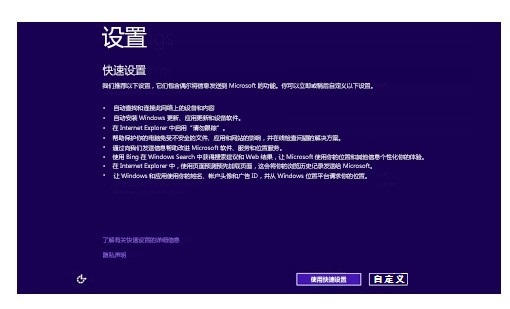
- 快速設定 / 自訂:可選「使用快速設定」或「自訂」調整隱私、更新等選項。
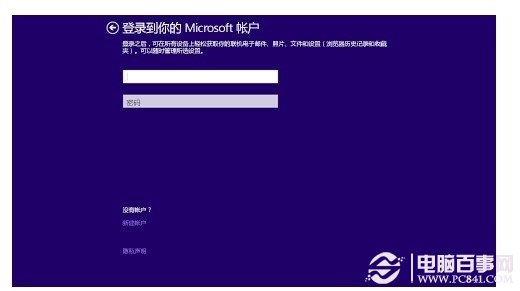
- 登入帳號:若原為 Microsoft 帳號登入,自動帶入帳號只需輸入密碼;若為本機帳號,需先以本機帳號登入再設定 Microsoft 帳號。
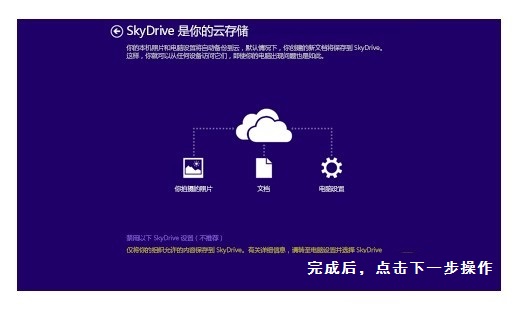
- SkyDrive 設定:首次安裝 8.1 會出現 SkyDrive 介紹,點「下一步」(已同步過的帳號不會出現)。
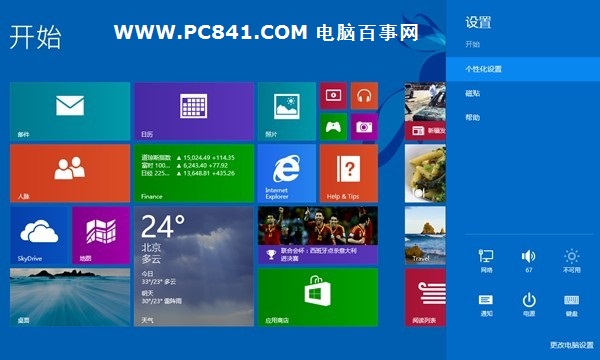
- 完成升級
進入開始畫面後,系統會在背景自動下載安裝最新修補程式,稍待片刻即完成全部升級。
版本對應說明
升級後的版本與原 Windows 8 版本一致:核心版升級為 8.1 核心版,專業版升級為 8.1 專業版,無法跨版本升級(如核心版無法直接升級為專業版)。
非 Windows 8 使用者
若為 Windows 7、Vista 或全新安裝,需購買 Windows 8.1 完整版(核心版約 NT$3,000、專業版約 NT$6,000),或考慮購買預裝新電腦。