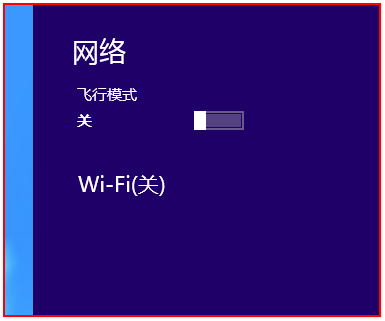
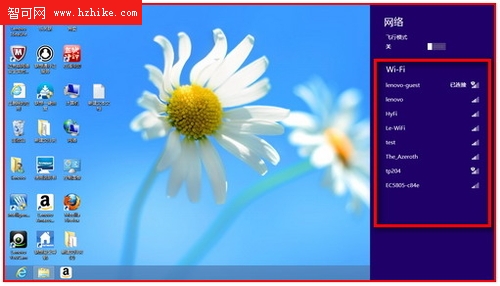
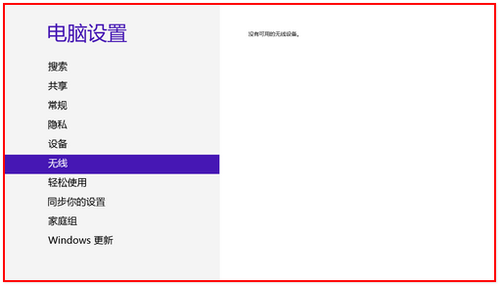
現象:驅動正常、飛行模式關閉,但掃描無訊號
原因:Win8 新增無線裝置主開關預設關閉
解決步驟
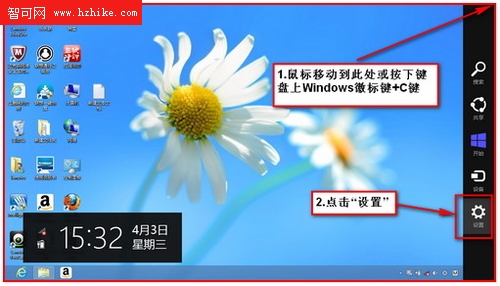
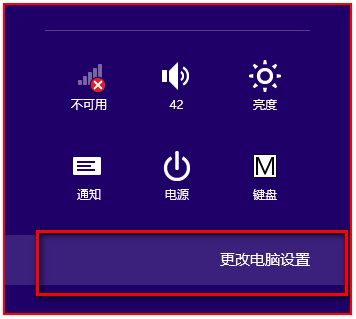
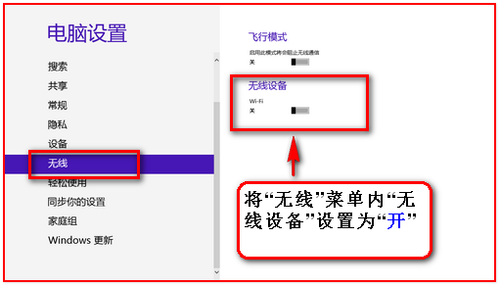
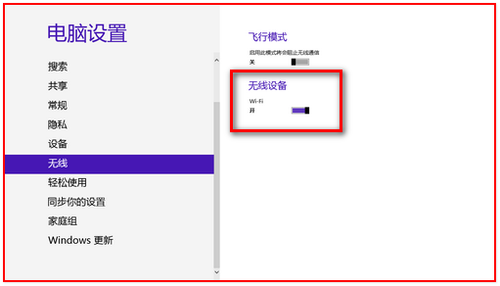
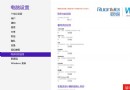
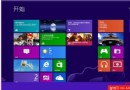
- 開啟 Charms 列(滑鼠右上角或 Win+C) → 「設定」 → 「變更電腦設定」 → 「無線」。
- 將「無線裝置」滑桿切至「開啟」。
若仍顯示「連線不可用」:檢查 WLAN AutoConfig 服務
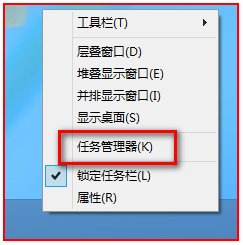
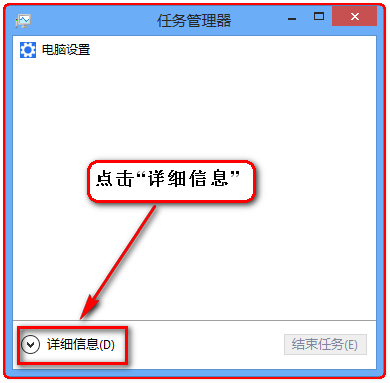
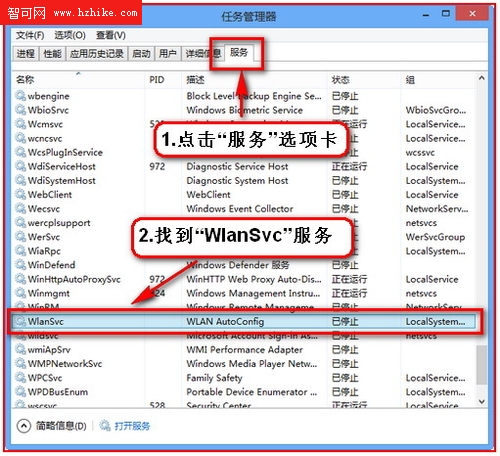
- 工作列右鍵 → 「工作管理員」 → 「詳細資料」 → 「服務」索引標籤。
- 找
WlanSvc (WLAN AutoConfig) → 狀態應為「執行中」。
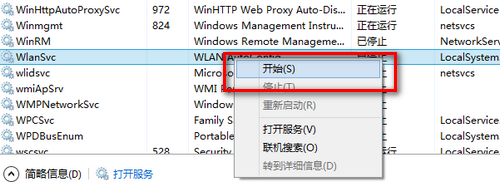
- 若為「已停止」→ 右鍵「啟動」。
- 若啟動類型非「自動」,建議開啟「服務」 (
services.msc) 設為自動。
開啟無線主開關與確保 WLAN 服務運行,可解決 90% 以上 Win8 無法掃描訊號問題。