Windows XP Windows 7 Windows 2003 Windows Vista Windows 綜合教學 Linux 系統教學
Windows 10 Windows 8 Windows 2008 Windows NT Windows Server 電腦軟體教學

Windows 8 關機方法大全:5 種技巧從新手到高手

編輯:Win8 系統基礎知識

Windows 8 移除傳統開始選單,導致許多新手找不到關機鈕。其實 Win8 提供多達 5 種關機方式,從最直覺的快捷鍵到自訂捷徑,總有一款適合您。本文整理完整關機技巧,助您告別「找不到關機」的尷尬。
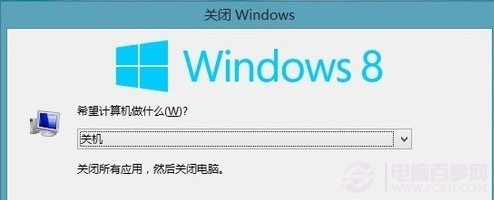
方法一:Alt + F4 傳統關機對話框 (最快、最通用)

  1. 在桌面環境下 (非 Metro 應用全螢幕時) 按下 Alt + F4
  2. 彈出「關閉 Windows」對話框,下拉選單選擇「關機」、「重新啟動」、「睡眠」等
  3. 點擊「確定」

Alt+F4 關機對話框

✅ 優點:XP/Win7/Win8/Win10 通用、無需記憶新操作
⚠️ 注意:必須在「桌面」環境下操作,Metro 全螢幕應用中無效

方法二:Win + I 開啟設定魅力列關機 (Win8 專屬)

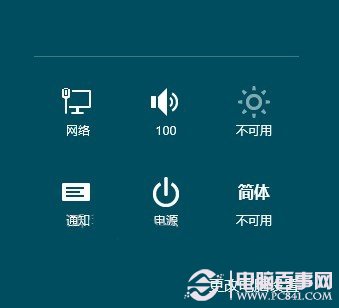
  1. 按 Win + I 喚出右側設定魅力列
  2. 點擊下方「電源」圖示
  3. 選擇「關機」或「重新啟動」

✅ 優點:Win8 原生設計、觸控/滑鼠皆宜、不需回到桌面

方法三:建立桌面/Metro 關機捷徑 (一鍵關機)

步驟 1:建立捷徑

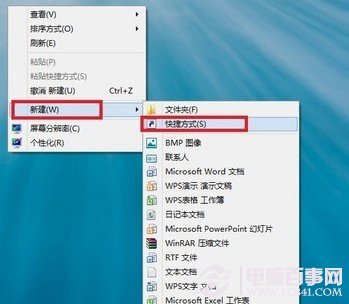
  1. 桌面空白處右鍵 → 「新增」 → 「捷徑」
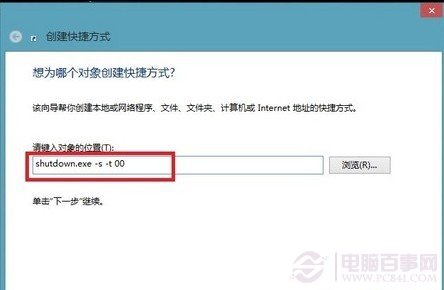
  2. 位置輸入:shutdown.exe -s -t 00
  3. 名稱輸入:「關機」或「一鍵關機」

新增捷徑嚮導

輸入關機指令

步驟 2:美化圖示 (可選)

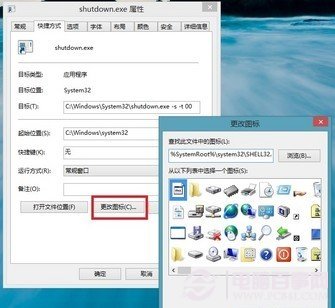
  1. 捷徑右鍵 → 「內容」 → 「變更圖示」
  2. 選擇紅色關機圖示或自行下載 .ico 檔

變更捷徑圖示

步驟 3:釘選到開始畫面與工作列

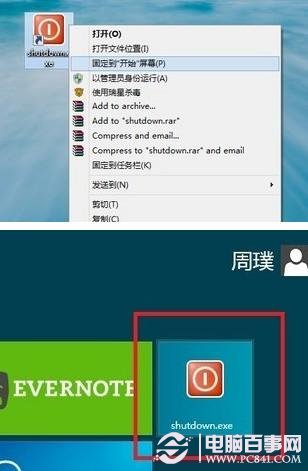
  1. 捷徑右鍵 → 「釘選到開始畫面」
  2. 亦可拖曳至工作列固定

釘選到開始畫面與工作列

💡 進階指令:
shutdown.exe -r -t 00 - 重新啟動
shutdown.exe -h -t 00 - 休眠
shutdown.exe -l - 登出

方法四:登出後關機 (適用於 Metro 環境)

  1. Metro 開始畫面右上角點擊使用者名稱 → 「登出」
  2. 登入畫面右下角「電源」圖示 → 「關機」

或按 Win + L 快速鎖定/登出 → 再點電源鈕

方法五:傳統滑鼠操作 (最繁瑣但直覺)

  1. 滑鼠移至螢幕右上角 (或右下角) 喚出魅力列
  2. 點擊「設定」齒輪圖示
  3. 點擊「電源」 → 「關機」

滑鼠移至右上角喚出魅力列

設定中選擇電源關機

快速比較表

方法速度適用場景推薦指數
Alt + F4⚡⚡⚡桌面環境、鍵盤操作習慣者★★★★★
Win + I⚡⚡⚡觸控螢幕、Metro 環境、不想回桌面★★★★★
自訂捷徑⚡⚡⚡⚡想要一鍵關機、視覺化操作★★★★☆
登出後關機⚡⚡多使用者環境、Metro 環境★★★☆☆
滑鼠魅力列⚡純滑鼠操作、不熟快捷鍵者★★☆☆☆

小結

Windows 8 雖改變介面邏輯,但關機方式反而更多元。建議新手優先掌握 Win + I (設定魅力列) 與 Alt + F4 (桌面環境) 這兩組原生快捷鍵,進階用戶可建立自訂捷徑釘選到開始畫面與工作列,獲得最佳體驗。

延伸閱讀:電腦關機慢、沒反應?原因與解決辦法

Copyright © Windows教程網 All Rights Reserved