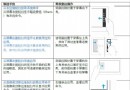
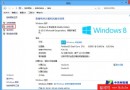
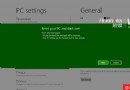
筆者使用的是 Dell Latitude E6410 筆記型電腦,主板支援 UEFI。在 BIOS 中將啟動模式設為 EFI 後,本以為能直接安裝 Windows 8,卻發現找不到啟動項。後來翻出隨機附贈的 Dell OEM 版 Windows 7 SP1 x64 安裝光碟,對比兩者的 EFI 資料夾結構,發現 Dell 光碟的 efi/boot 目錄下含有 bootx64.efi,這才是關鍵所在。
嘗試將該資料夾直接複製到 Windows 8 安裝媒體中,雖然啟動項出現了,但載入後卻會重啟,顯然 Windows 8 的啟動機制已有變化。靈機一想:Windows 8 支援從 Windows 7 就地升級。於是先以 UEFI 模式安裝 Windows 7,再在 Windows 7 環境下執行 Windows 8 的 Setup.exe,順利完成安裝。
bootx64.efi 的同類媒體)efi/boot 資料夾複製至 Windows 8 安裝媒體對應位置,製作 UEFI 開機媒體。setup.exe 進行升級安裝。Windows.old 與 $WINDOWS.~BT 兩個大型資料夾(十餘 GB),無法直接刪除。執行「磁碟清理」→「清理系統檔案」→ 勾選「舊版 Windows 安裝」與「Windows 升級記錄檔」→ 確定,即可安全釋放空間。
此法適用於所有支援 UEFI、需從 Windows 7 升級至 Windows 8 的裝置,關鍵在於先建立正確的 UEFI 開機環境,再利用微軟官方支援的升級路徑完成部署。
Windows 8.1 本地升級教學:掛載 ISO 直接安裝,免光碟/USB
Windows 8 透過增加虛擬記憶體緩解系統卡頓:進階系統設定圖文教學
破解 Windows 8 五大誤區:任務切換、離線登入、任務管理器、鍵鼠操作真相
Windows 8 Release Preview 使用指南:開始畫面、關閉應用、控制台、Media Center、DVD 播放、關機完整操作
Win 8/8.1 關閉家庭群組:降低 CPU/硬碟負載、提升續航與流暢度
Windows Defender 實測評測:Win8 內建防毒能否替代第三方殺毒軟體?
Windows 8 體驗連載 (二) 工作列與個人帳戶 (下):圖形密碼登入、觸控優化輸入法、M1 功能消失之謎、類 WP7 待機介面