Windows 8 將 Microsoft Security Essentials (MSE) 核心整合進 Windows Defender,使其具備完整防毒/反惡意軟體能力。據 Opswat 報告,MSE 曾以 15.3% 市佔率居全球第一。Win8 使用者無需額外安裝殺毒軟體即享有基線防護。
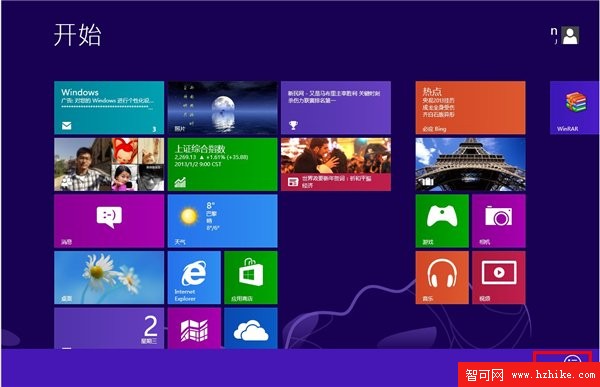
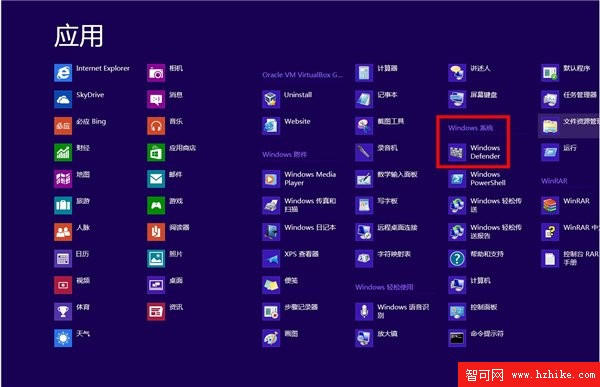
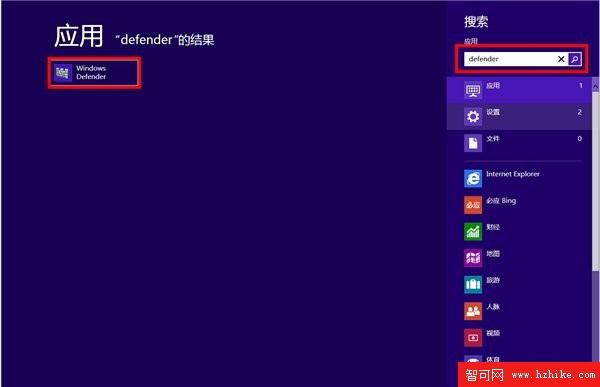
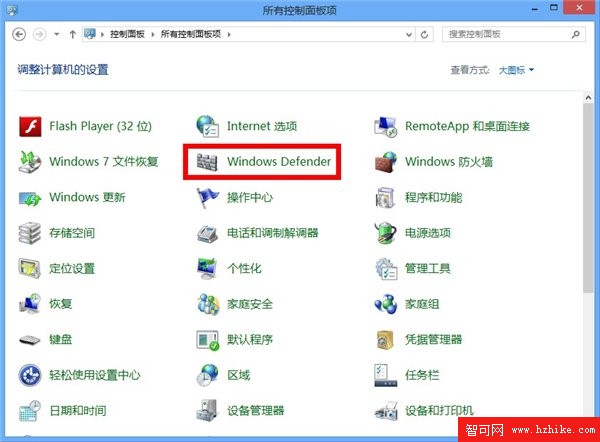
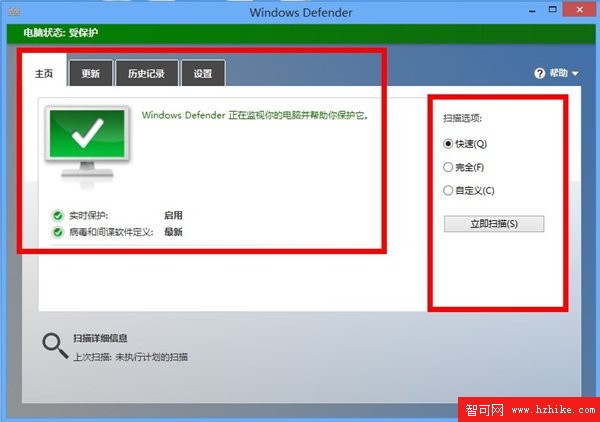
主畫面以顯示器圖示呈現防護狀態(綠色勾號 = 正常),下方顯示即時防護狀態與病毒定義版本。右側提供三種掃描模式:
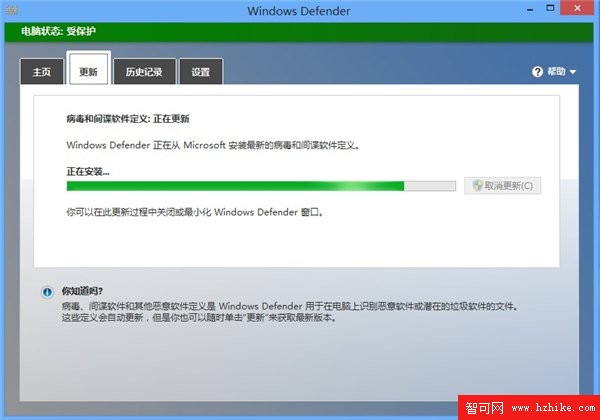
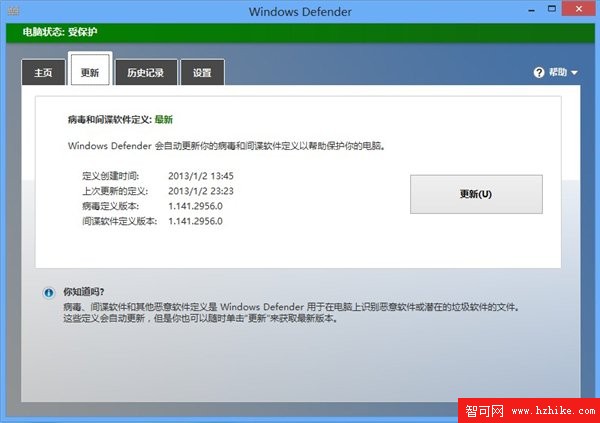
透過 Windows Update 同步推送,零干預。強迫症使用者可手動點擊「更新」索引標籤檢查最新定義。
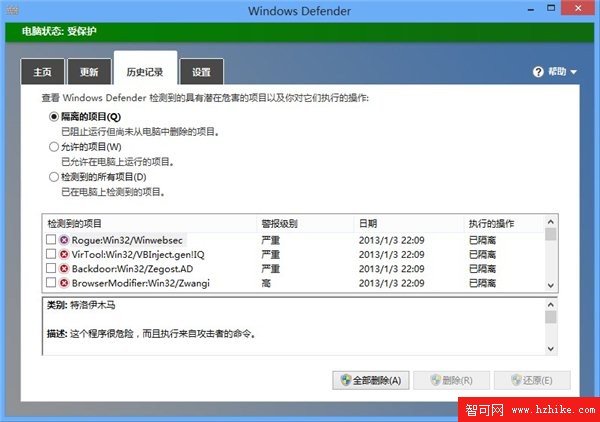
記錄所有偵測事件,依警示等級(嚴重、高、中、低)分類,並顯示採取動作(隔離、移除、允許),便於稽核與回溯。
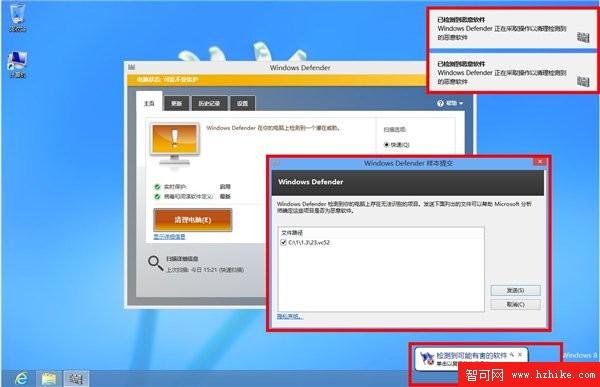
偵測惡意檔案時,桌面右上角彈出 Toast 通知並播放提示音;右下角氣泡提示可點擊進入複查。對特定樣本會請求提交樣本協助改進雲端防護。
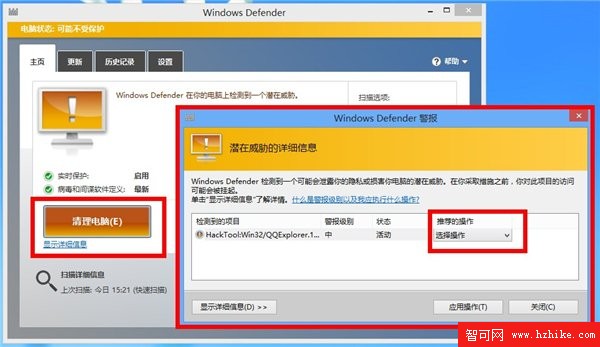
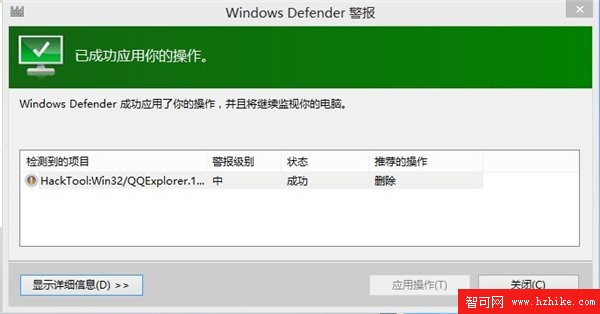
不同於多數殺毒軟體僅隔離/刪除,Windows Defender 能嘗試修復被病毒感染的合法檔案(如 PE 檔案注入),保留使用者資料,體現人性化設計。
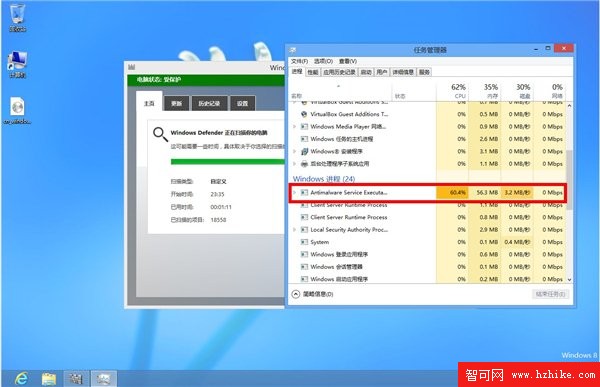
虛擬機實測:完整掃描平均記憶體佔用 ~60 MB,CPU 佔用極低,不影響前台工作體驗。
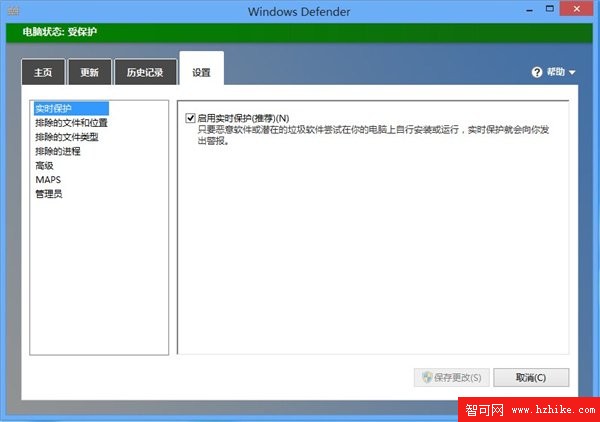
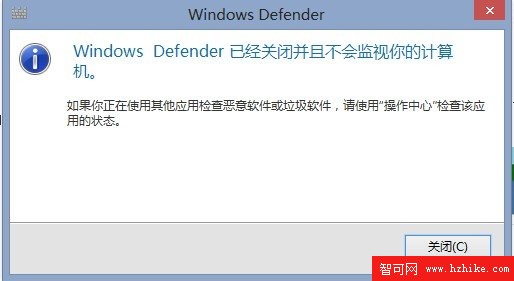
偵測到相容第三方安全軟體安裝後,Windows Defender 自動停用即時防護並顯示「由其他應用程式提供保護」,避免雙引擎衝突導致系統不穩。
Windows 8 開始畫面「地圖」應用:路線規劃與導航實用教學
Windows 8 常見問題彙總:輸入法切換、截圖、檔案關聯、語言包等 8 大 Q&A
Win8 Cisco VPN Client 錯誤 442 解決方案:啟用虛擬網卡、啟動服務、修改登錄 DisplayName
Windows 8 硬體需求與安裝建議:1GHz 處理器、1GB/2GB 記憶體、DirectX 9 顯卡
Windows 8 哪個版本好?四大版本差異比較:普通版 vs 專業版 vs 企業版 vs RT
Windows 8 全新 UI 視覺主題曝光:告別 Aero Glass,擁抱扁平化設計