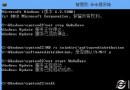
Windows 8 Metro 應用(如新浪微博)偶爾會損壞:開始磚塊變純色、點擊進入商店、無法卸載、商店重裝無反應。此時透過 PowerShell 移除損壞套件再重裝是唯一有效解法。
Get-AppxPackage,列出所有已安裝套件資訊。sina.51561FF0E3531_1.0.2.19_neutral__zgahqmgng3xt6。Remove-AppxPackage <PackageFullName>(區分大小寫,建議複製貼上)。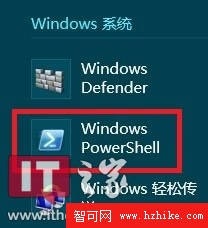
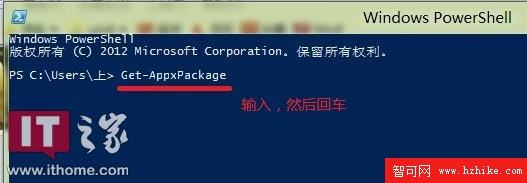
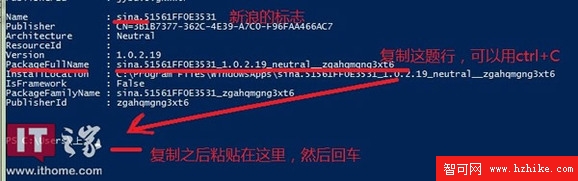
C:\Program Files\WindowsApps 導致無法重裝: 同樣可用此法修復(移除殘留註冊資訊後重裝)。Windows 8.1/10/11 繼承相同機制,指令通用。Win 10+ 另可在「設定→應用→安裝的應用」中點選三點選單→「進階選項」→「修復/重設」,提供圖形化介面替代方案。
Windows 8.1 版本大全:單一語言版、核心版、專業版、企業版差異一次搞懂
如何檢測軟體在 Win8.1 相容性?微軟官方相容性中心與升級助手雙重查詢
Win8 網路連線錯誤 118?CMD 三指令重置 DNS 與 TCP/IP 秒解
Windows 8 相容性測試誤判六核心處理器不相容:Intel Core i7-980X 實測可正常安裝
Windows 8 筆電省電技巧:電源方案、螢幕亮度、關閉顯示器時間、關閉未用裝置與無線網卡
Windows 8 全新 UI 視覺主題曝光:告別 Aero Glass,擁抱扁平化設計