Windows 8 找回刪除確認對話框與設定檔案總管預開「電腦」
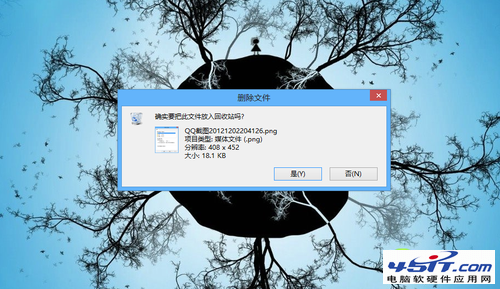
Windows 8 預設刪除檔案不再彈出確認對話框,且檔案總管預設開啟「程式庫」而非「電腦」。以下教您找回確認對話框並修改預設開啟位置。
找回刪除確認對話框
- 右鍵「資源回收筒」→「內容」。
- 勾選「顯示刪除確認對話框」→「確定」。
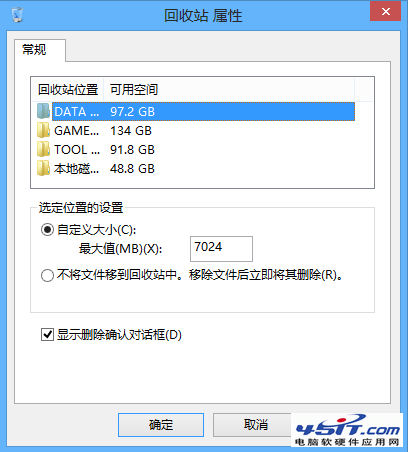
若選項呈灰色無法勾選:
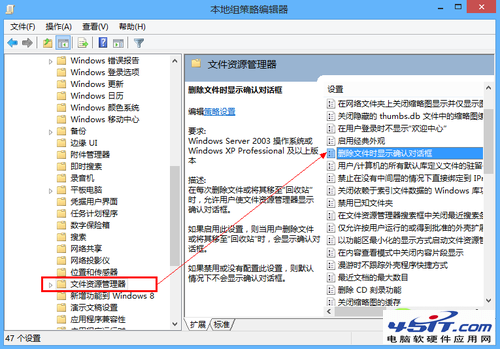
- Win+X →「執行」→ 輸入
gpedit.msc 開啟「本機群組原則編輯器」。
- 依序展開:使用者設定 → 系統管理範本 → Windows 元件 → 檔案總管。
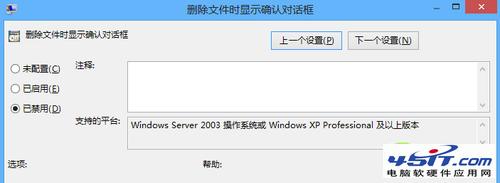
- 雙擊「刪除檔案時顯示確認對話框」→ 選擇「已停用」→「確定」。
- 返回資源回收筒內容,選項即可勾選。
設定檔案總管預設開啟「電腦」
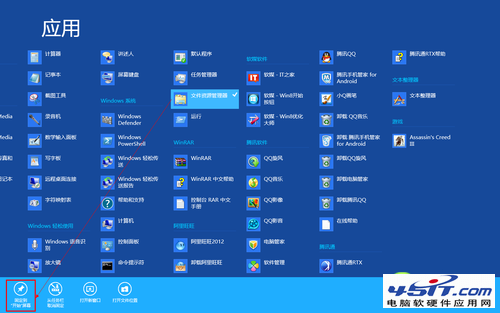
- 開始畫面右鍵 →「所有應用程式」→ 找到「檔案總管」→ 右鍵 →「釘選到工作列」。
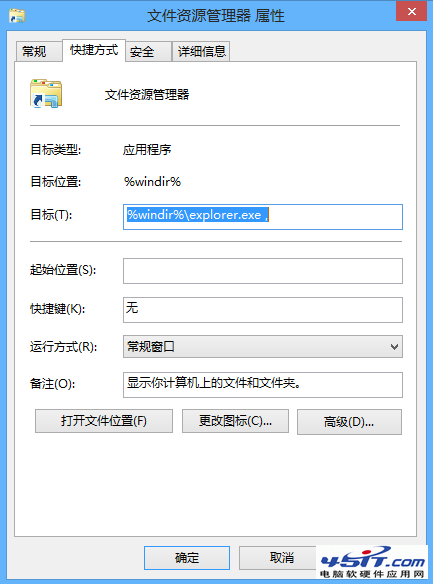
- 工作列右鍵「檔案總管」→ 再右鍵選單中的「檔案總管」→「內容」。
- 在「目標」欄位輸入:
%windir%\explorer.exe ,(逗號為必要)。
- 點選「確定」,之後點選工作列圖示即直接開啟「電腦」。
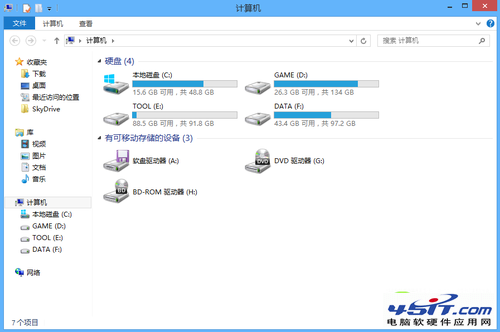

這兩個小技巧延續 Windows 7 習慣,讓操作更安心、更高效。